Strážnik
Smena, obchôdzka a sken v mobilnej aplikácii, aj bez signálu.
Obsah kapitoly
Strážnik pracuje len v mobilnej aplikácii GPMS. Táto kapitola ukáže, ako začať smenu, obísť trasu, naskenovať body a smenu ukončiť, aj keď telefón nemá signál. Pojmy a prihlásenie vysvetľuje Základ.
Inštalácia a prvé spustenie#
Mobilná aplikácia GPMS je pre telefóny s Androidom a nainštalujete ju z Google Play. Na skenovanie bodov potrebuje telefón s NFC.
Prvé prihlásenie s jednorazovým kódom, nastavenie vlastného hesla a potvrdenie informačnej povinnosti opisuje Základ v časti Jednorazový kód strážnika.
Aplikácia potrebuje od telefónu tieto povolenia:
- Poloha. Bez nej sa smena nezačne. Aplikácia sa na ňu spýta pri prvom začiatku smeny a stačí jej povolenie počas používania aplikácie.
- NFC. Musí byť zapnuté v nastaveniach telefónu, inak telefón čip neprečíta.
- Upozornenia. Aplikácia sa na ne spýta po prihlásení. Bez nich vás správa z dispečingu nezastihne, keď aplikácia nie je otvorená.
Stav polohy a NFC uvidíte v menu vpravo hore: Nastavenia › Povolenia. Pri každom je V poriadku, alebo tlačidlo Otvoriť nastavenia, ktoré otvorí nastavenia telefónu. Upozornenia tam nie sú, ich povolenie zmeníte v nastaveniach telefónu.
Výber objektu a začiatok smeny#
Po prihlásení aplikácia ukáže obrazovku Vyberte objekt so zoznamom objektov, ku ktorým vás priradil správca organizácie. Nad zoznamom je vaše meno a koniec osobného čísla, napríklad „Ján Novák · …042“. Ak tam vidíte meno kolegu, telefón je ešte prihlásený na neho: odovzdajte telefón v menu vpravo hore a prihláste sa sami. Celé osobné číslo aplikácia neukazuje, lebo sa ním prihlasujete. Najbližší objekt je hore, pri každom je vzdialenosť od vás. Keď aplikácia polohu nepozná, napríklad pred povolením polohy, alebo objekt nemá súradnice, ukáže pri ňom Vzdialenosť neznáma. Také objekty sú na konci zoznamu, zoradené podľa názvu.
Keď máte podľa plánu služieb službu, ktorá začína do dvoch hodín alebo už beží, jej objekt je v zozname prvý a zvýraznený, s časom služby, napríklad „Vaša služba 14:00 – 22:00“. Smenu môžete začať aj na inom objekte zo zoznamu.
Začať smenu
- Postavte sa na objekt, na ktorom slúžite.
- Ťuknite na názov objektu v zozname.
- Ak sa telefón spýta na polohu, povoľte ju.
Aplikácia sa na potvrdenie nepýta, smena sa začne hneď. Ťuknite preto len na objekt, na ktorom naozaj ste. Smena sa začne aj bez signálu: začiatok smeny počká vo fronte a odíde, keď sa signál vráti.
Kým aplikácia počas smeny zaznamenáva priebežnú polohu, svieti na telefóne trvalé oznámenie Prebieha smena (viac v Základe, časť Poloha počas smeny).
Ak máte v pláne služieb naplánovanú službu, začnite smenu na tom istom objekte najskôr 2 h pred začiatkom služby. Aplikácia plán služieb nepozná a smenu pustí aj skôr, ale taká smena sa službe nezapočíta. Keď smenu nezačnete ani po tolerancii nástupu, dispečing dostane hlásenie Neprítomnosť na službe.
Smena začatá bez signálu sa ráta od chvíle, keď ste ju naozaj začali: server si overí hodiny telefónu. Len keď telefón čas servera ešte nepozná, napríklad po reštarte bez signálu, ráta sa smena od chvíle, keď jej začiatok dorazí. Kým začiatok nedorazí, dispečing po tolerancii nástupu dostane Neprítomnosť na službe, hoci na objekte ste.
Keď nemáte priradený žiadny objekt, aplikácia namiesto zoznamu ukáže Nemáte priradený žiadny objekt. Požiadajte správcu organizácie, aby vám ho priradil.
Obrazovka smeny#
Počas smeny je v aplikácii jedna hlavná obrazovka. Hore je názov objektu, dole pri palci tlačidlá na sken a na koniec smeny.
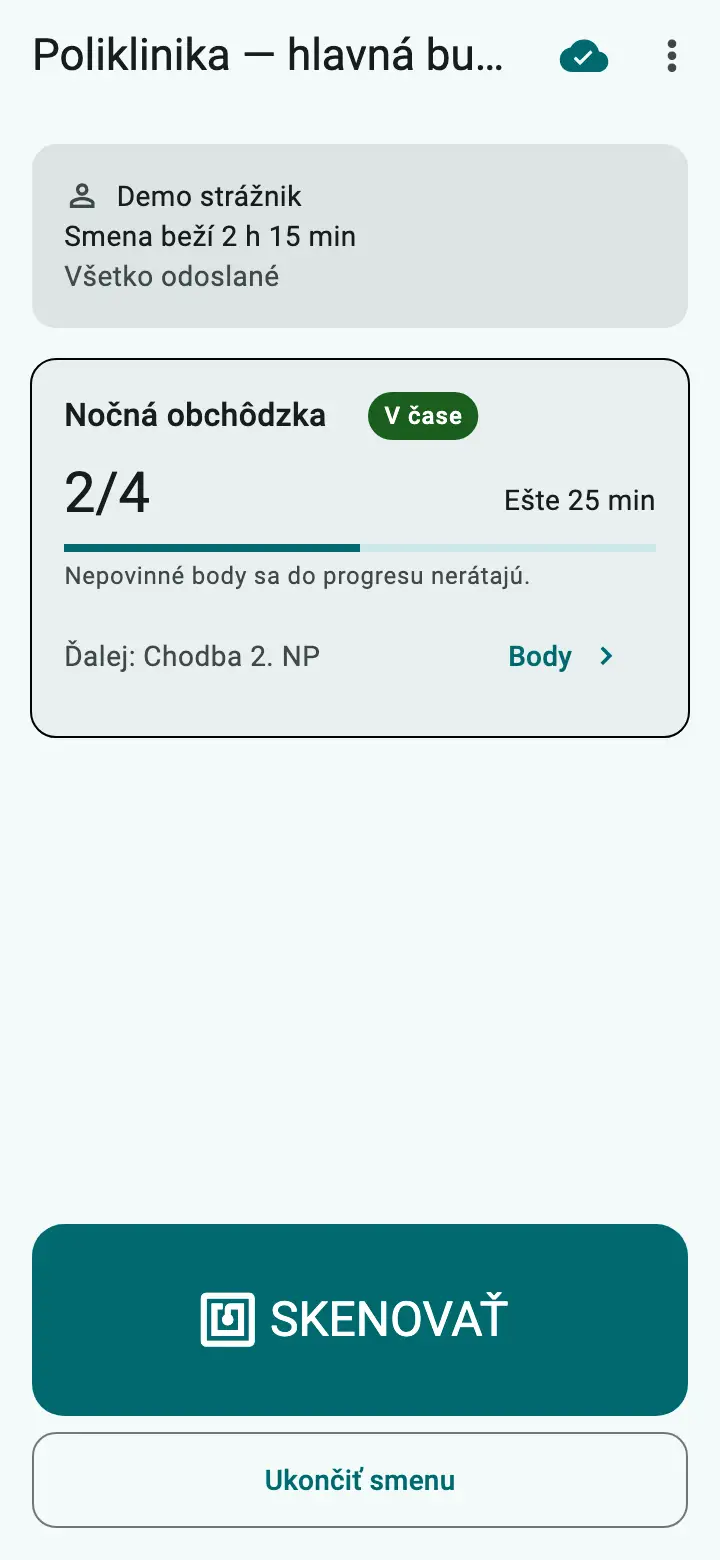
- Stav spojenia. Prečiarknutý obláčik znamená, že telefón nemá signál.
- Menu so správami z dispečingu, nastaveniami a odovzdaním telefónu.
- Stavový pás: kto je prihlásený, ako dlho smena beží a či niečo čaká vo fronte.
- Karta obchôdzky s počtom naskenovaných povinných bodov.
- Tlačidlo na sken bodu.
- Ukončenie smeny.
- Menu vpravo hore má položky Správy, Nastavenia a Odovzdať telefón. Keď máte neprečítanú správu z dispečingu, na ikone menu je číslo.
- Stavový pás ukazuje, kto je prihlásený, ako dlho smena beží a koľko záznamov ešte čaká vo fronte na odoslanie. Do počtu sa rátajú aj fotky. Keď nečaká nič, ukáže Všetko odoslané.
- Karta obchôdzky ukazuje bežiacu obchôdzku. Keď žiadna nebeží, je na nej tlačidlo Začať obchôdzku.
- SKENOVAŤ spustí sken bodu. Pod ním môže byť tlačidlo náhradného spôsobu skenu, napríklad Iný spôsob.
- Ukončiť smenu je najspodnejšie tlačidlo.
Nad kartou obchôdzky sa ukážu aj neprečítané správy z dispečingu a karta so záznamami, ktoré server odmietol (časť Práca bez signálu).
Obchôdzka#
Obchôdzka je jedno obídenie trasy. Začína a končí ju strážnik v aplikácii, aj bez signálu.
Začať obchôdzku#
Ťuknite na Začať obchôdzku. Aplikácia ukáže ponuku Po čom idete?:
- Naplánované obchôdzky: obchôdzky, ktoré má objekt v rozvrhu. Naplánovaná obchôdzka sa v ponuke ukáže najskôr 5 min pred svojím začiatkom. Keď je v ponuke, vyberte ju a nezačínajte namiesto nej vlastnú.
- Trasy objektu: trasy objektu, ktoré môžete obísť aj mimo plánu.
- Bez trasy: obchôdzka bez zoznamu bodov, napríklad na objekte, ktorý trasu nemá.
Keď je ponuka prázdna, teda objekt nemá trasy a žiadna naplánovaná obchôdzka sa ešte neukazuje, aplikácia sa nepýta a začne obchôdzku bez trasy hneď. Kým jedna obchôdzka beží, ďalšia sa začať nedá.
Bod môžete naskenovať aj bez začatej obchôdzky. Server sken priradí k naplánovanej obchôdzke, do ktorej času patrí, alebo otvorí novú obchôdzku bez trasy. Keď sa to stane, aplikácia ukáže hlášku Obchôdzku otvoril sken odoslaný z fronty. Aplikácia prevzala jej stav zo servera.
Karta obchôdzky#
Karta ukazuje názov trasy, stav a počet naskenovaných povinných bodov, napríklad 2/4. Nepovinné body sa do počtu nerátajú. Naplánovaná obchôdzka má stav V čase, Mešká alebo Po termíne. Mešká odhaduje telefón podľa svojich hodín, Po termíne potvrdil server.
Obchôdzka po trase, ktorú ste si vybrali sami, a obchôdzka bez trasy plánovaný koniec nemajú a karta pri nich ukáže Bez plánovaného konca. Ukončená obchôdzka má stav Ukončená.
Na trase s pevným poradím bodov karta ukáže aj bod, ktorý je na rade (Ďalej: …). Ťuknutím na Body otvoríte zoznam bodov: hore Zostávajúce body, dole Hotové. Bod, ktorý je na rade, je zvýraznený.
Počet aj stav bodov ukazuje to, čo potvrdil server. Skeny bez signálu sa do neho prejavia až po odoslaní, a preto sa aplikácia bez signálu môže pýtať na dôvod ukončenia, aj keď ste všetko naskenovali. Pri obchôdzke začatej bez signálu je na karte hláška Obchôdzku zatiaľ vedie telefón — progres sa ukáže, keď ho potvrdí server.
Ukončiť obchôdzku#
Keď server dostane posledný povinný bod trasy, obchôdzku uzavrie sám. Aplikácia potom na karte obchôdzky napíše, že je obchôdzka splnená, a otvorí Zhrnutie obchôdzky. Platí to aj pre obchôdzku začatú bez signálu; hlášku ukáže, keď telefón skeny odošle. Ručne obchôdzku ukončujete, keď body chýbajú alebo keď idete bez trasy.
Ukončiť obchôdzku
- Na karte obchôdzky ťuknite na Body.
- Dole ťuknite na Ukončiť obchôdzku.
- Ak zostali nenaskenované povinné body, napíšte do poľa Dôvod ukončenia, prečo končíte.
- Ťuknite na Ukončiť.
- Prečítajte si Zhrnutie obchôdzky a ťuknite na Zavrieť.
Bez dôvodu sa obchôdzka so zostávajúcimi povinnými bodmi ukončiť nedá. Ak ste si to rozmysleli, ťuknite na Späť k obchôdzke. Zhrnutie ukáže počet naskenovaných a nesplnených povinných bodov, trvanie, počet Skeny s nálezom a váš dôvod. Povie aj to, či je koniec obchôdzky už na serveri, alebo ešte čaká vo fronte.
Sken#
Sken je záznam o tom, že ste boli pri bode. Zvyčajne vznikne priložením telefónu k čipu na bode. Aplikácia sken uloží hneď, aj bez signálu, a posúdi ho až server, keď ho prijme.
Naskenovať bod
- Ťuknite na SKENOVAŤ.
- Priložte telefón k čipu na bode.
- Držte ho pri čipe, kým sa neotvorí obrazovka Bod naskenovaný.
- Urobte, čo je pod Čo treba spraviť.
- Ak to bod chce, odfoťte ho, prípadne napíšte poznámku.
- Ťuknite na Hotovo.
Keď je otvorená obrazovka smeny, stačí priložiť telefón k čipu aj bez ťuknutia na SKENOVAŤ. Keď je aplikácia počas smeny zavretá, priloženie ju otvorí a sken sa dokončí na obrazovke smeny. Čítanie čipu zrušíte tlačidlom Zrušiť.
Keď aplikácia sken priradí k bodu, ukáže Bod potvrdený, pri bode mimo poradia trasy Mimo poradia — sken sme prijali. Hovorí to, že telefón sken uložil, nie že ho server prijal. Keď telefón čip priradí k bodu, krátko zavibruje. Pri chybe zavibruje dlhšie, aj vtedy, keď aplikácia o čipe ukáže Tento tag patrí inému bodu alebo objektu. Túto odozvu vypnete v Nastaveniach voľbou Zvuk a vibrácia pri skene.
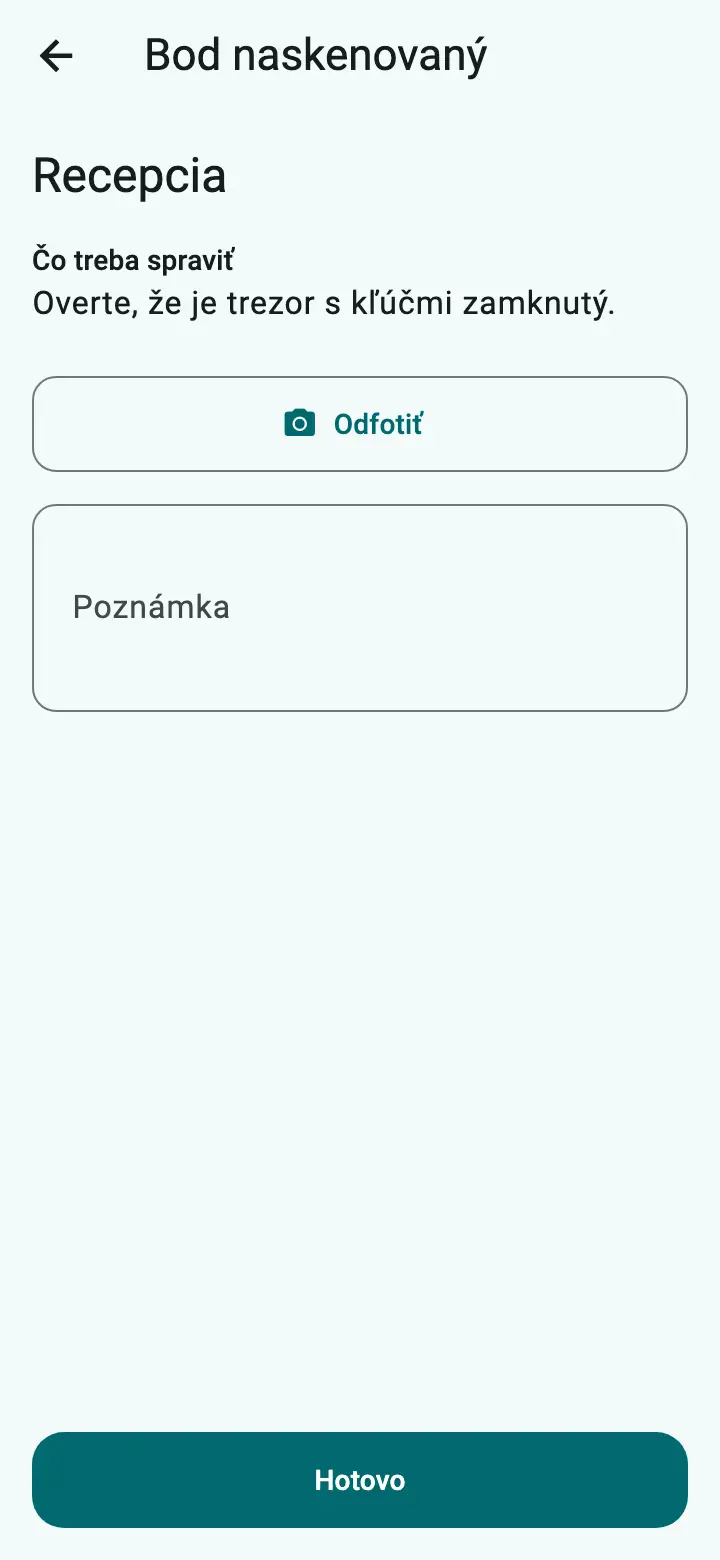
- Názov bodu, pri ktorom ste.
- Pokyny, čo treba na bode spraviť.
- Fotka. Tlačidlo je len pri bode, ktorý fotku chce.
- Poznámka k skenu.
- Hotovo uloží fotku a poznámku so skenom.
Fotka a poznámka#
Keď bod na trase chce fotku, aplikácia po skene sama otvorí fotoaparát. Bez fotky Hotovo sken nepotvrdí a aplikácia ukáže Tento bod vyžaduje fotku. Bez nej sken nepotvrdíte.
Sken je uložený od priloženia telefónu a odíde, aj keď z obrazovky odídete bez Hotovo. Keď ste napísali poznámku alebo odfotili bod, aplikácia sa pred odchodom spýta Uložiť poznámku a fotku? Voľba Uložiť a odísť ich pošle so skenom, Odísť bez nich ich zahodí.
Pri bode, ktorý chce fotku a ešte ju nemá, sa aplikácia spýta Odísť bez fotky? Voľba Odísť bez fotky pošle sken s poznámkou, ale bez fotky. Keď obrazovku zavrie priloženie k ďalšiemu čipu, poznámka aj fotka odídu so skenom.
Nález pri bode#
Keď server pri skene niečo zistí, v zozname bodov obchôdzky je pri bode nález a zhrnutie obchôdzky ho zaráta medzi Skeny s nálezom. Napríklad:
- Mimo poradia: bod ste naskenovali inak, než určuje poradie trasy. Sken platí, ďalej pokračujte podľa trasy.
- Chýba fotka: bod chcel fotku a sken prišiel bez nej.
Keď čip nejde prečítať#
Keď telefón čip neprečíta, ukáže vysvetlenie, čo sa stalo a čo robiť. Prečítajte ho a ťuknite na Rozumiem. Pri vypnutom NFC ťuknite na Otvoriť nastavenia a NFC zapnite.
Keď čip nejde prečítať ani na druhý pokus, použite náhradný spôsob skenu, ak ho máte. Ak pod tlačidlom SKENOVAŤ žiadne ďalšie tlačidlo nie je, bod nahláste dispečingu.
Naskenovať bod náhradným spôsobom
- Ťuknite na tlačidlo pod SKENOVAŤ, napríklad Iný spôsob.
- Vyberte spôsob, napríklad Sken podľa polohy alebo Vybrať bod ručne.
- Ťuknite na dôvod, prečo čip nejde použiť.
- Vyberte bod, pri ktorom stojíte.
Keď váš dôvod v ponuke nie je, napíšte ho do poľa Iný dôvod a ťuknite na Pokračovať. Náhradný spôsob sa zaznamená vždy s dôvodom a dispečing ho uvidí v reporte.
Sken podľa polohy ukáže body vo vašej blízkosti, Vybrať bod ručne všetky body objektu s vyhľadávaním. Potom pokračujete ako pri bežnom skene. Poškodený alebo chýbajúci čip nahláste dispečingu.
Práca bez signálu#
Bez signálu môžete pracovať ďalej. Čo spravíte, uloží telefón do fronty a odošle samo, keď sa signál vráti. Fronta odchádza aj vtedy, keď aplikácia nie je otvorená.
| Počká vo fronte | Potrebuje signál |
|---|---|
| začiatok a koniec smeny | prihlásenie a nastavenie hesla |
| začiatok a koniec obchôdzky | potvrdenie informačnej povinnosti |
| skeny, fotky a poznámky | nové správy z dispečingu |
| potvrdenie správy z dispečingu | export vlastných údajov |
| priebežná poloha počas smeny |
Bez signálu je v hornom páse prečiarknutý obláčik a stavový pás ukazuje, koľko záznamov čaká vo fronte. Keď je všetko na serveri, pás ukáže Všetko odoslané. Frontu môžete odoslať aj sami: Nastavenia › Synchronizácia › Odoslať teraz.
Keď aplikáciu zavriete alebo reštartujete telefón, fronta v ňom ostane. Ako dlho vás aplikácia bez signálu pustí ďalej bez nového prihlásenia, opisuje Základ v časti Kedy vás aplikácia odhlási.
Odmietnuté záznamy#
Niekedy server záznam z fronty natrvalo odmietne, napríklad sken bodu z iného objektu, než na ktorom máte smenu. Taký záznam na serveri nie je a aplikácia ho znova neposiela, hoci pás ukazuje Všetko odoslané. Na obrazovke smeny sa preto ukáže karta s počtom odmietnutých záznamov.
Tlačidlom na karte zobrazíte, ktoré záznamy to sú a prečo ich server odmietol. Oznámte ich dispečingu a kartu potvrďte. Znova sa ukáže, až keď server odmietne ďalší záznam.
Správy z dispečingu#
Dispečer vám môže poslať správu, napríklad pokyn k obchôdzke. Neprečítaná správa je na obrazovke smeny nad kartou obchôdzky. Keď aplikácia nie je otvorená, príde ako upozornenie na telefón. Správa príde, len keď má telefón signál.
Keď si správu prečítate, ťuknite pod ňou na Rozumiem. Dispečer tak uvidí, že ste ju potvrdili. Potvrdenie odíde aj bez signálu frontou. Na správu sa v aplikácii odpovedať nedá. Ak treba niečo povedať, ozvite sa dispečingu inak, napríklad telefonicky.
Všetky správy, aj potvrdené, nájdete v menu vpravo hore: Správy.
Nastavenia a diagnostika#
Nastavenia otvoríte v menu vpravo hore: Nastavenia. Majú tieto časti:
- Aplikácia: Jazyk a voľba Zvuk a vibrácia pri skene.
- Povolenia: stav povolenia polohy a NFC.
- Synchronizácia: Čaká vo fronte s počtom záznamov a tlačidlo Odoslať teraz.
- Súkromie: Spracúvanie osobných údajov na prečítanie potvrdeného znenia (Základ, časť Informačná povinnosť) a export vlastných údajov (časť Vlastné údaje).
- Diagnostika: údaje o aplikácii a telefóne a zoznam záznamov, ktoré server odmietol.
- Príručka: posledná položka otvorí túto kapitolu v prehliadači telefónu. Potrebuje signál. Bez neho, alebo keď sa prehliadač otvoriť nepodarí, to aplikácia oznámi. Príručka je len po slovensky, preto sa položka v češtine volá „Příručka (slovensky)“ a v angličtine „User guide (Slovak)“. Keď príručku otvoriť nemôžete, najčastejšie kroky sú aj na tlačenej karte strážnika. Organizácia si ju stiahne na úvode príručky.
Diagnostiku pošlite dispečingu, keď aplikácia nefunguje, ako má, alebo keď vás o ňu požiada. Ako ju skopírovať, opisuje Základ v časti Kde hľadať pomoc.
Koniec smeny a odovzdanie telefónu#
Pred koncom smeny ukončite bežiacu obchôdzku. Ak ju necháte bežať, uzavrie ju server sám: obchôdzku po trase alebo bez trasy po konci smeny, naplánovanú po jej plánovanom konci a tolerancii. Uzavrie ju bez vášho dôvodu a s bodmi, ktoré ste nenaskenovali.
Ukončiť smenu
- Dole na obrazovke smeny ťuknite na Ukončiť smenu.
- Aplikácia sa spýta, či smenu naozaj ukončiť. Potvrďte to.
Keď vo fronte nič nečaká, potvrdíte koniec tlačidlom Ukončiť smenu. Keď niečo čaká, aplikácia ukáže koľko a ponúkne ukončenie spolu s odoslaním fronty alebo Ukončiť aj tak. Čo neodošlete teraz, odíde samo neskôr. Ak smenu ukončiť nechcete, vráťte sa späť a smena beží ďalej.
Po skončení smeny sa aplikácia vráti na výber objektu a prestane zaznamenávať polohu.
Keď telefón odovzdávate kolegovi, ťuknite v menu vpravo hore na Odovzdať telefón. Počas smeny aplikácia smenu ukončí a odošle frontu, potom vás odhlási. Ak máte na telefóne PIN, neodhlási vás, ale vás zamkne a ukáže Kto nastupuje?. Kolega sa tam vyberie a zadá svoj PIN. Vy sa pri ďalšom nástupe vyberiete a zadáte svoj, opisuje to Základ v časti PIN namiesto hesla. Dialóg ukáže aj, koho sa odovzdanie týka. Čo sa stane s frontou, opisuje Základ v časti Kedy vás aplikácia odhlási.
Striedanie služby s kolegom#
Keď na objekte striedate službu s kolegom, ktorý má na telefóne svoj profil s PIN-om, odovzdajte telefón bez medzery v službe. Môžete to, len keď máte PIN aj vy a smena beží.
Odovzdať službu kolegovi
- V menu vpravo hore ťuknite na Odovzdať telefón.
- Ťuknite na Odovzdať kolegovi. Smena sa tým ešte neukončí.
- Na obrazovke Striedanie na objekte ťuknite pri kolegovi na Som to ja, alebo ho vyberte v zozname.
- Skontrolujte, kto odchádza a kto nastupuje, a ťuknite na Potvrdiť PIN nastupujúceho.
- Podajte telefón kolegovi, aby zadal svoj PIN.
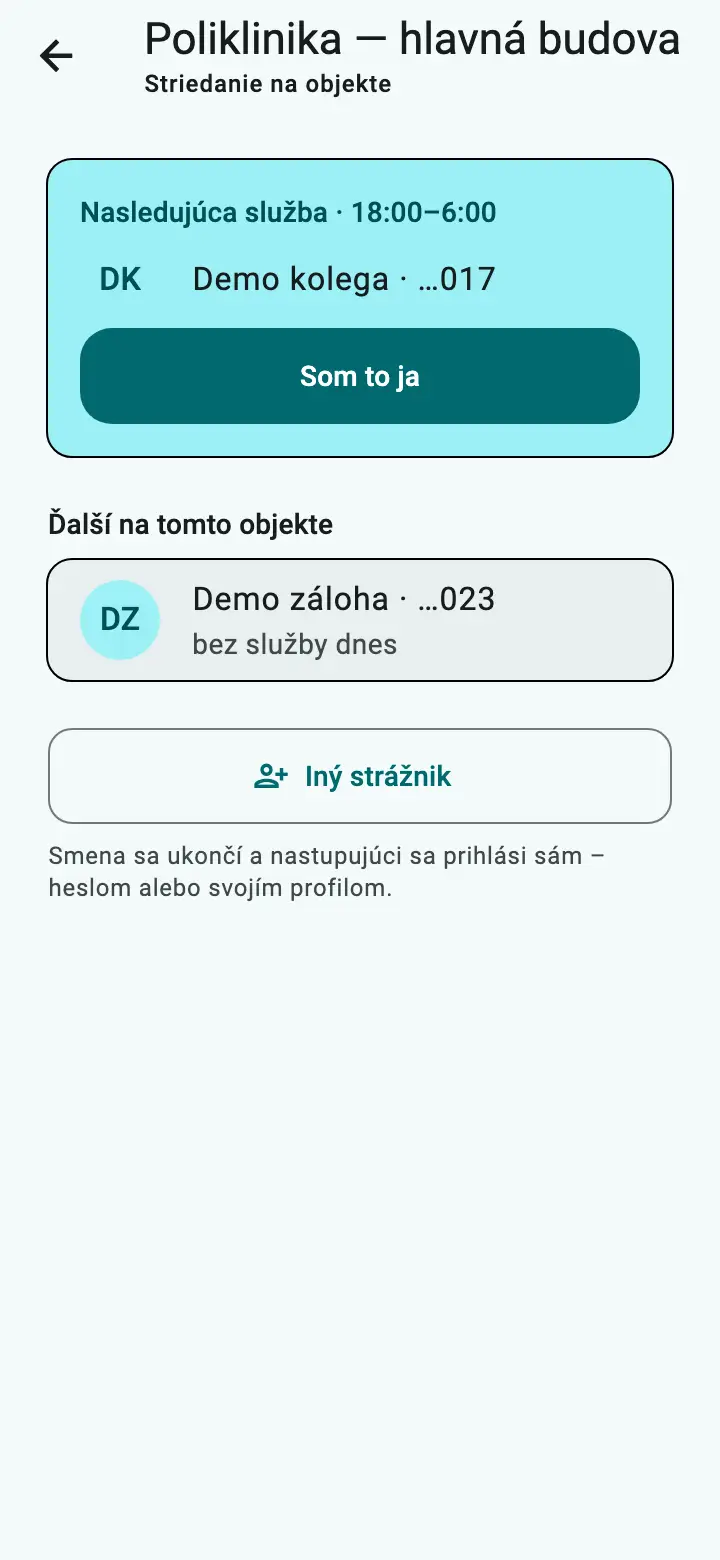
- Názov objektu, na ktorom striedate, a šípka späť na obrazovku smeny.
- Karta Nasledujúca služba: kolega, ktorému podľa plánu služieb začína služba na tomto objekte do dvoch hodín alebo už beží.
- Som to ja vyberie kolegu.
- Ostatní strážnici na telefóne a ich najbližšia služba.
- Iný strážnik: bežné odovzdanie bez striedania.
Karta Nasledujúca služba patrí kolegovi, ktorému podľa plánu služieb začína služba na tomto objekte do dvoch hodín alebo už beží. Pod ňou sú ostatní strážnici na telefóne s ich najbližšou službou. Plán určuje len poradie, vybrať sa môže ktorýkoľvek. Iný strážnik je bežné odovzdanie: smena sa ukončí a kolega sa prihlási sám, heslom alebo svojím profilom.
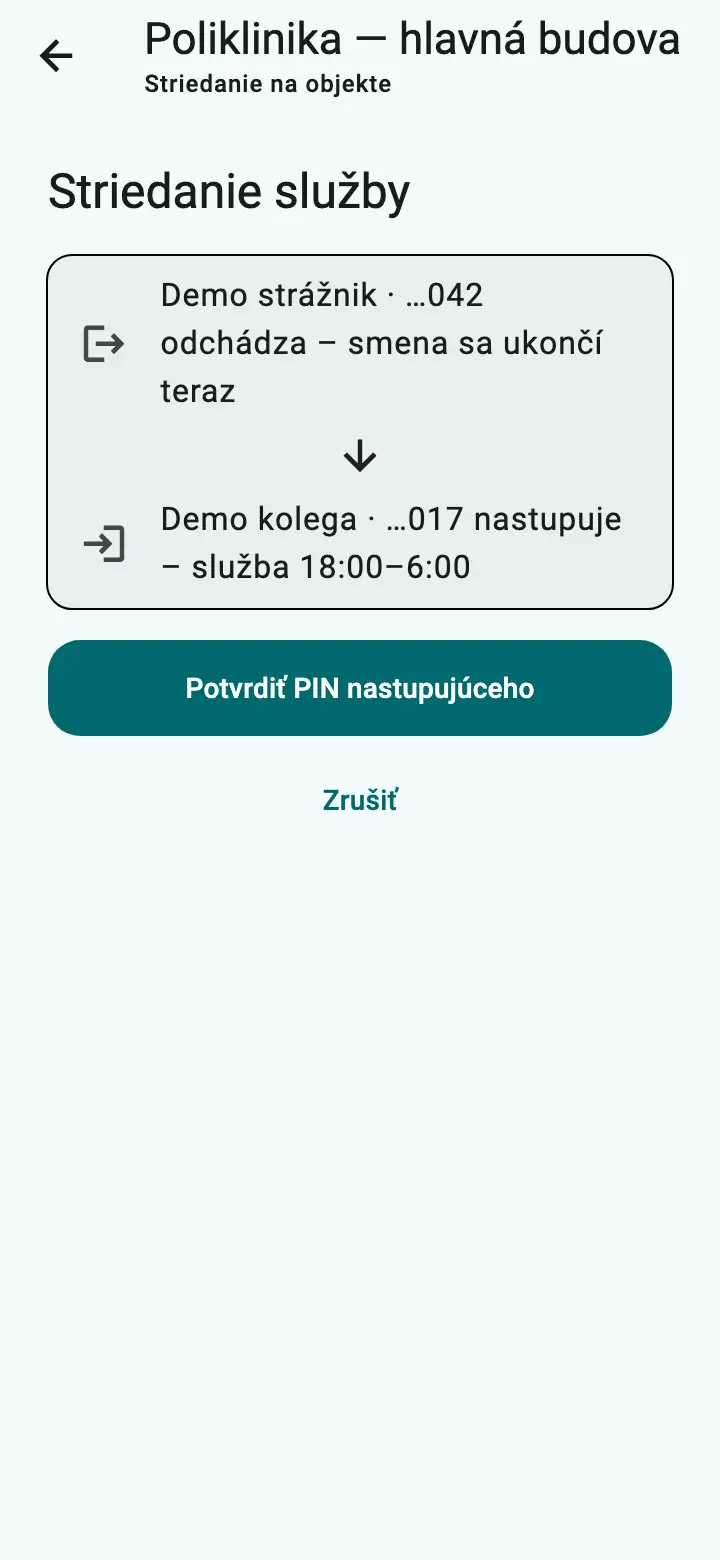
- Kto odchádza a kto nastupuje. Pri nastupujúcom je jeho služba z plánu, ak ju má.
- Potvrdiť PIN nastupujúceho otvorí klávesnicu PIN-u.
- Zrušiť vráti aplikáciu na obrazovku smeny bez zmeny.
Kým kolega nezadá správny PIN, nič sa nezmení. Zrušiť vás vráti na obrazovku smeny so smenou, frontou a obchôdzkou, ako boli. Šípka späť vráti zo „Striedania služby“ na zoznam kolegov a z neho na obrazovku smeny. Pri nesprávnom PIN-e aplikácia ukáže, koľko pokusov ostáva, a ostanete na tej istej obrazovke. Po piatom nesprávnom PIN-e sa kolega vráti na zoznam a prihlási sa heslom pri bežnom odovzdaní telefónu.
Po správnom PIN-e aplikácia v jednom okamihu ukončí vašu smenu aj s odoslaním fronty, zamkne váš profil a kolega pokračuje na tom istom objekte, ako keby nastúpil v tej sekunde. Dispečing tak vidí plynulé odovzdanie bez medzery: pri obchôdzke kolegu je „prevzal(a) od“ s vaším menom a hlásenie Neprítomnosť na službe ani „telefón sa neozýva“ medzi smenami nevznikne. Bežiacu obchôdzku striedanie, rovnako ako odovzdanie telefónu, neukončí. Striedanie funguje aj bez signálu: začiatok smeny kolegu a koniec vašej smeny odídu z fronty telefónu, keď sa signál vráti.
Keď kolega objekt nemá priradený, aplikácia to povie hneď, ešte pred PIN-om, a vaša smena sa neukončí. Môžete ju ukončiť a telefón odovzdať bežne tlačidlom Odovzdať bežne, kolega si potom objekt vyberie sám, alebo sa vrátiť tlačidlom Zrušiť. Kolega, ktorý nemá na telefóne profil s PIN-om, ide cez Iný strážnik a prihlási sa heslom.
Časté problémy#
| Čo aplikácia ukáže | Čo robiť |
|---|---|
| Bez povolenia polohy sa smena nedá začať. | Ťuknite na objekt znova a polohu povoľte. |
| Povolenie polohy je vypnuté. Zapnite ho v nastaveniach telefónu. | V nastaveniach telefónu povoľte aplikácii polohu, prípadne polohu zapnite. |
| NFC je vypnuté | Ťuknite na Otvoriť nastavenia a NFC zapnite. |
| Telefón nenašiel žiadny čip | Priložte telefón bližšie k čipu a podržte ho. |
| Tag sa nepodarilo prečítať | Priložte telefón znova a podržte ho dlhšie. |
| Tento čip sa nedá použiť, Tag nepatrí do GPMS, Údaje na tagu sú poškodené | Použite náhradný spôsob skenu, ak ho máte, a bod nahláste dispečingu. |
| Tento tag patrí inému bodu alebo objektu. | Overte, či ste pri správnom bode a na správnom objekte. Ak áno, oznámte to dispečingu. |
| Nemáte priradený žiadny objekt. Požiadajte správcu organizácie, aby vám ho priradil. | Tesne po prihlásení počkajte, kým aplikácia stiahne údaje. Potrebuje na to signál. Ak hláška ostane, obráťte sa na správcu organizácie, ktorý objekty priraďuje. |
| prihlasovacia obrazovka namiesto smeny | Prihláste sa znova. Prečo vás aplikácia odhlásila, opisuje Základ. |
Keď problém pretrváva, obráťte sa na dispečing alebo na správcu svojej organizácie a pošlite im diagnostiku.