Dispečer
Dispečing, hlásenia, správy strážnikom a reporty na webe.
Obsah kapitoly
Kapitola je pre dispečera. Dispečer sleduje obchôdzky v dispečingu, berie hlásenia na vedomie, píše strážnikom a pracuje s reportmi, sumárom a dochádzkou. Pojmy, prihlásenie a lištu vysvetľuje Základ.
Prehľad#
Po prihlásení sa otvorí Prehľad s dlaždicami Dispečing, Sumár za obdobie, História obchôdzok a Dochádzka. Tie isté stránky sú v lište, ako opisuje Lišta, prehľad a menu používateľa. Administráciu dispečer nemá. Body a trasy nastavuje správca objektu, ľudí a pravidlá hlásení správca organizácie.
Dispečing#
Dispečing ukazuje prebiehajúce a najbližšie obchôdzky, objekty na mape a hlásenia, ktoré ešte nikto nevybavil. Vľavo je zoznam obchôdzok, v strede mapa a vpravo prúd hlásení Alerty, pod ním detail vybranej obchôdzky. Nové skeny a hlásenia sa na stránke ukážu samy, obnovovať ju netreba.
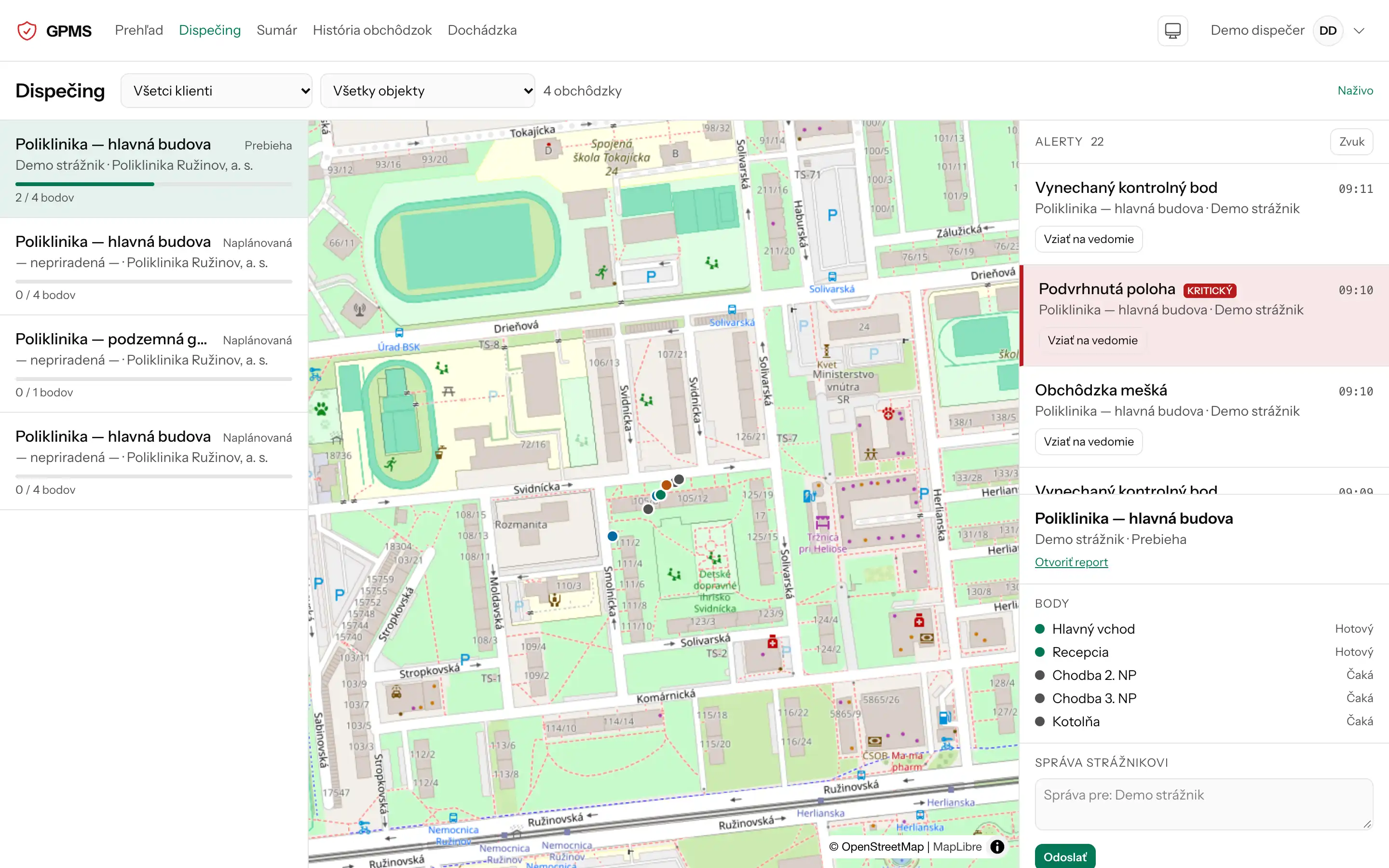
- Filter objektu, pri viacerých klientoch aj klienta.
- Stav spojenia so serverom.
- Zoznam prebiehajúcich a najbližších obchôdzok.
- Mapa s bodmi vybranej obchôdzky.
- Prúd hlásení, ktoré ešte nikto nevybavil.
- Detail vybranej obchôdzky s bodmi a ich stavom.
Filtre a spojenie#
Hore vyberiete objekt v poli Všetky objekty. Ak má organizácia viac klientov, je vedľa aj pole Všetci klienti. Filter zúži zoznam obchôdzok, mapu aj prúd hlásení. Výber ostane v adrese stránky, takže prežije obnovenie stránky a adresu môžete poslať kolegovi.
Vpravo hore stránka ukazuje stav spojenia so serverom. Naživo znamená, že zmeny prichádzajú bez obnovovania stránky. Keď sa spojenie preruší, stránka sa prepne na Zhoršený režim — obnovujem každých 20 s a pýta sa servera sama. Keď sa spojenie vráti, prepne sa späť.
Zoznam obchôdzok#
V zozname sú obchôdzky, ktoré práve prebiehajú, a naplánované obchôdzky, ktoré sa majú začať v najbližších 60 min. Prebiehajúce sú hore. Pri obchôdzke je objekt, strážnik, stav a koľko povinných bodov je hotových.
Keď strážnik prevzal službu od kolegu striedaním na jednom telefóne, je pri jeho obchôdzke aj „prevzal(a) od“ s menom kolegu. Smena kolegu sa skončila v tom istom okamihu, v ktorom smena nastupujúceho začala, takže medzi nimi nie je medzera a hlásenie Neprítomnosť na službe ani „telefón sa neozýva“ nevznikne. Server väzbu uloží, len keď sedí objekt aj čas konca a začiatku; inak je to bežná smena.
Naplánovaná obchôdzka, ktorá sa v termíne nezačala, má stav Čaká na telefón. Strážnik ju mohol chodiť bez signálu a jeho skeny môžu ešte čakať v telefóne vo fronte. Server o nej rozhodne, keď telefóny strážnikov na objekte odošlú frontu, najneskôr 24 h po termíne. Obchôdzka, ktorá beží po plánovanom konci, má stav vyznačený červenou a pri bodoch aj počet vynechaných.
Mapa#
Mapa ukazuje objekty. Keď v zozname kliknete na obchôdzku, mapa sa priblíži na jej body. Bod má farbu podľa stavu: Hotový zelenou, Čaká sivou a Vynechaný červenou. Kliknutím na značku zobrazíte jej názov, pri bode aj stav.
Pri obchôdzkach zo zoznamu je na mape aj značka strážnika. Stojí tam, kde bol telefón strážnika pri poslednom skene s polohou, a nesie čas toho skenu. Mapa nekreslí trasu ani pohyb strážnika.
Detail obchôdzky#
Kliknutím na obchôdzku v zozname otvoríte vpravo jej detail, druhým kliknutím ho zavriete. V časti Body je každý bod so stavom, v časti Časová os začiatok, skeny, nálezy a koniec obchôdzky. Odkaz Otvoriť report vedie na report obchôdzky. Detail ostane otvorený aj po skončení obchôdzky.
Časy hlásení, časovej osi a značky strážnika na mape sú v čase objektu, časy správ v čase organizácie. Keď má objekt iné časové pásmo ako organizácia, je pri čase hlásenia a pri nadpise časovej osi názov pásma. Hlásenie, ktoré nevzniklo dnes, má pri čase aj dátum.
Zvuk#
Nové hlásenie stránka ohlási tónom. Naživo zaznie hneď, v zhoršenom režime pri najbližšom obnovení alebo keď sa spojenie vráti. Kritické hlásenie zaznie trikrát a vyššie. Tlačidlom Zvuk zvuk vypnete, tlačidlo potom ukazuje Zvuk vypnutý. Voľba platí v tomto prehliadači a ďalším kliknutím zvuk zapnete.
Druhy hlásení#
Hlásenie vznikne samo, keď server pri porovnaní plánu so skutočnosťou alebo pri skene nájde situáciu z tabuľky. Ukáže sa v dispečingu a podľa pravidla organizácie príde aj e-mailom alebo ako notifikácia do mobilnej aplikácie. Druh, ktorý má organizácia v pravidlách vypnutý, nevznikne.
| Hlásenie | Kedy vznikne |
|---|---|
| Obchôdzka sa nezačala | naplánovaná obchôdzka sa nezačala do konca tolerancie. Keď organizácia zbiera priebežnú polohu a na objekte bol telefón, ktorý môže mať skeny ešte vo fronte, hlásenie počká, kým ich telefón odošle, najneskôr 24 h (obchôdzka má dovtedy stav Čaká na telefón) |
| Obchôdzka mešká | obchôdzka beží aj po plánovanom konci |
| Vynechaný kontrolný bod | obchôdzka sa uzavrela a povinné body ostali nenaskenované. Hlásenie ich vymenuje |
| Obchôdzka ukončená s nálezmi | obchôdzka má všetky povinné body, ale niektorý sken nie je overený |
| Sken mimo objektu | telefón bol pri skene ďalej od bodu, než nastavenie dovoľuje |
| Podvrhnutá poloha | telefón pri skene hlásil podvrhnutú polohu. Sken sa nezapočíta |
| Odmietnutý sken | server sken odmietol pre zle nastavený čas telefónu |
| Zariadenie sa neozýva | telefón strážnika sa počas smeny 15 min neozval. Len keď organizácia zbiera priebežnú polohu |
| Slabá batéria | telefón strážnika pri skene alebo pri odoslaní polohy hlásil nabitie na prahu organizácie alebo pod ním |
| Neprítomnosť na službe | na službu z plánu služieb nikto nenastúpil do konca tolerancie nástupu |
Predvolene sú kritické Podvrhnutá poloha a Odmietnutý sken, závažnosť ktoréhokoľvek druhu môže správca organizácie v pravidle zmeniť.
Kým hlásenie nikto nevzal na vedomie, rovnaké hlásenie o tom istom objekte a tej istej obchôdzke alebo strážnikovi znova nevznikne. Keď ho vezmete na vedomie a príčina trvá, môže prísť nové. Dve hlásenia uzavrie systém sám: Zariadenie sa neozýva, keď sa telefón znova ozve, a Neprítomnosť na službe, keď strážnik počas služby nastúpi neskôr.
Komu hlásenie príde#
Komu hlásenie príde, určuje pravidlo hlásení. Pravidlo bez vymenovaných príjemcov ho pošle všetkým dispečerom organizácie. V tichých hodinách pravidla príde nekritické hlásenie až po ich konci, kritické hneď. V dispečingu sa hlásenie ukáže aj v tichých hodinách.
Keď má pravidlo eskaláciu a hlásenie nikto nevezme na vedomie do nastaveného času, pošle sa ďalším ľuďom z pravidla. V dispečingu je potom pri ňom eskalovaný. Pravidlá nastavuje správca organizácie, opisuje ich Pravidlá hlásení.
Hlásenia v dispečingu#
Prúd Alerty ukazuje hlásenia, ktoré ešte nikto nevybavil, od najnovšieho, najviac 50. Pri hlásení je názov, čas, objekt a strážnik. Kritické hlásenie má červený okraj a štítok Kritický.
Keď sa hlásením začnete zaoberať, kliknite pri ňom na Vziať na vedomie. Hlásenie potom ostane v prúde zosvetlené s textom Vzal na vedomie a vaším menom. Ostatní dispečeri to uvidia bez obnovovania stránky a nikto ho nerieši dvakrát.
Hlásenie z prúdu zmizne, keď ho vybaví správca organizácie tlačidlom Vybaviť s poznámkou, alebo keď ho uzavrie systém. Pri kritickom hlásení je poznámka povinná.
E-mail o hlásení má v predmete závažnosť, názov hlásenia a objekt. Tlačidlo v e-maile vás zavedie do dispečingu, pri hlásení o obchôdzke rovno na jej detail.
Správy strážnikovi#
Strážnikovi, ktorý vedie obchôdzku, môžete napísať správu z jej detailu. Správa ide jednému strážnikovi, hromadná správa nie je.
Napísať správu strážnikovi
- V zozname obchôdzok kliknite na obchôdzku strážnika.
- V detaile v časti Správa strážnikovi napíšte text.
- Kliknite na Odoslať.
Strážnikovi príde notifikácia na telefón a správu nájde v mobilnej aplikácii v časti Správy. Neodpovedá na ňu, len ju potvrdí tlačidlom Rozumiem. Pod formulárom vidíte posledných desať správ, ktoré strážnik dostal, aj od kolegov. Pri každej je nepotvrdená, alebo potvrdená s časom potvrdenia.
Obchôdzka, ktorú nevedie žiadny strážnik, formulár nemá.
Reporty#
Reporty sú v lište: Sumár, História obchôdzok a Dochádzka. Dispečer a správca organizácie v nich vidia všetky objekty organizácie, správca objektu len tie, ku ktorým je priradený.
Sumár za obdobie#
Sumár za obdobie ukazuje, koľko obchôdzok bolo naplánovaných a ako dopadli. Hore vyberiete objekt, strážnika a obdobie v poliach Od a Do, pri viacerých klientoch aj klienta. Obchôdzka patrí do obdobia podľa plánovaného začiatku. Dni obdobia sa počítajú v časovej zóne organizácie, rovnako v sumári, v exporte za obdobie aj v dochádzke.
- Obchôdzky: všetky obchôdzky vo výbere, aj nezačaté a zrušené.
- Dokončené: podiel dokončených obchôdzok, aj tých s nálezmi.
- S nálezmi: obchôdzky dokončené s nálezmi, pod číslom počet nezačatých.
- Vynechané body: povinné body, ktoré ostali nenaskenované, pod číslom počet podozrivých.
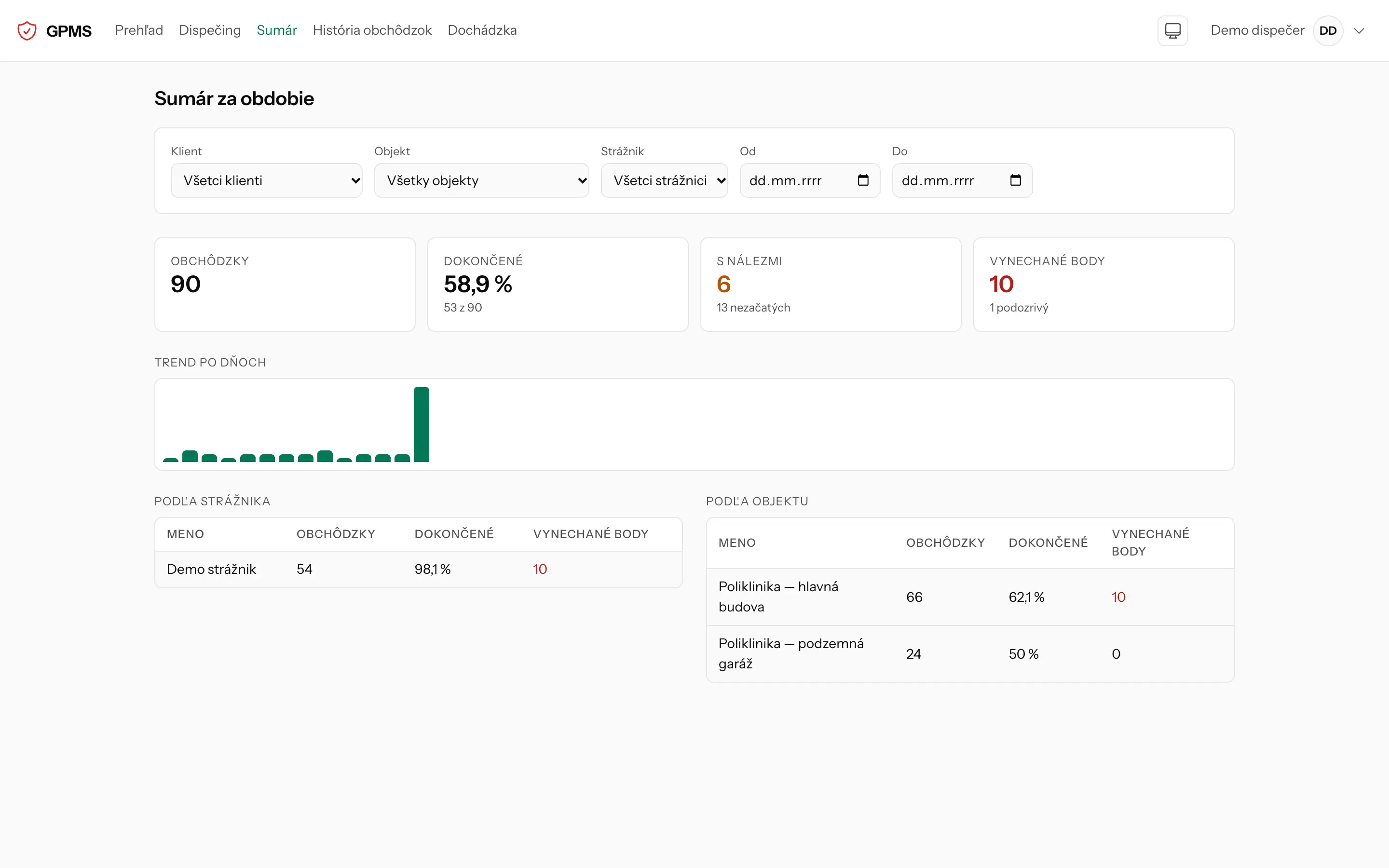
Trend po dňoch je stĺpec za každý deň s obchôdzkami. Keď na stĺpec ukážete myšou, uvidíte dátum a koľko obchôdzok dňa bolo dokončených. Bez dátumu Od ukazuje trend posledných 30 dní. Tabuľky Podľa strážnika a Podľa objektu ukazujú desať strážnikov a objektov s najviac obchôdzkami.
Sumár je len na stránke. Na prácu v tabuľkovom procesore použite export obchôdzok v časti Doklad a exporty.
História obchôdzok a report obchôdzky#
História obchôdzok je zoznam 50 naposledy uzavretých obchôdzok, od najnovšej. Pri každej je objekt, stav, čas, strážnik a počet hotových bodov. Zoznam zúžite na objekt v poli Všetky objekty. Kliknutím na obchôdzku otvoríte jej report.
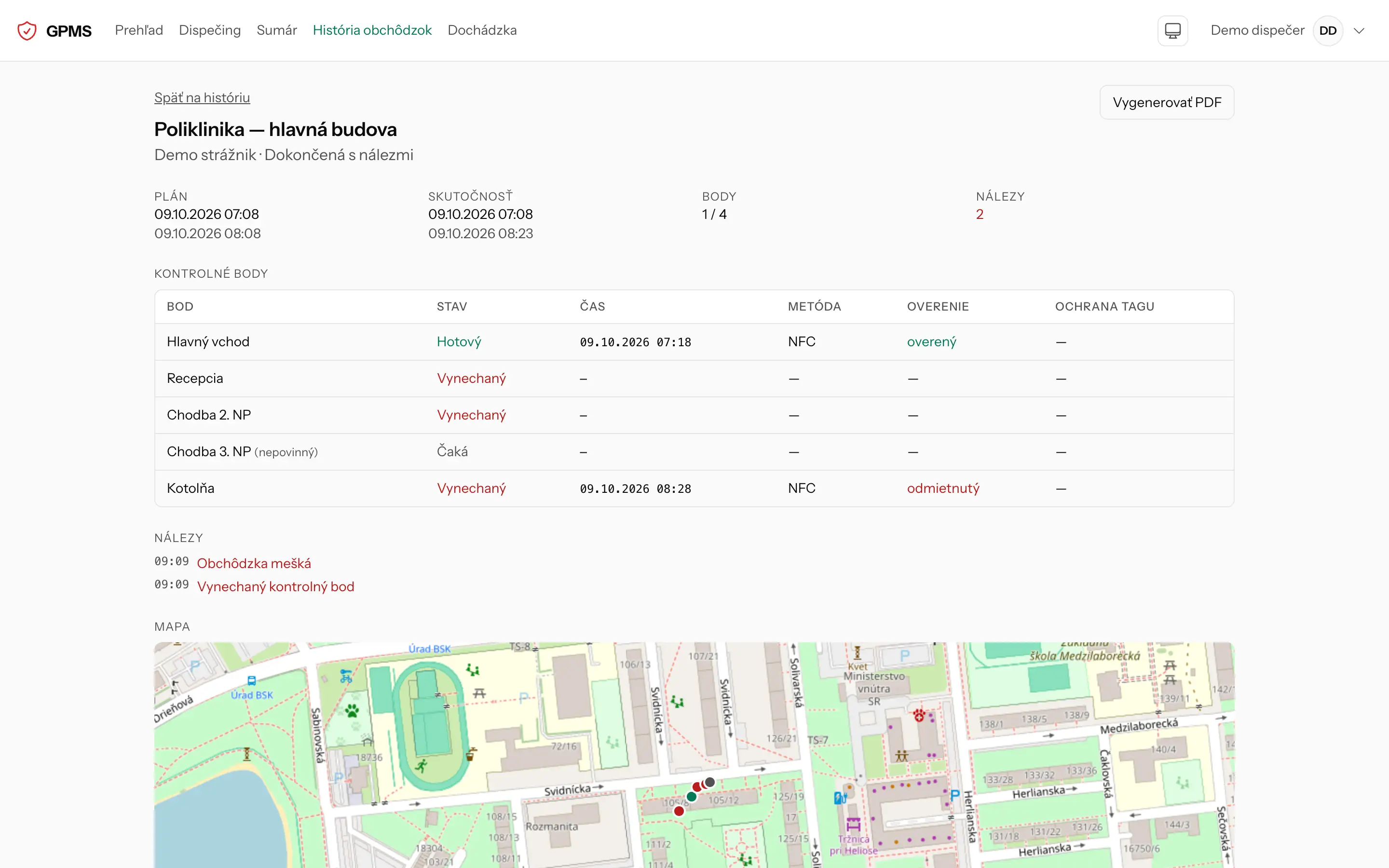
Report obchôdzky ukazuje:
- Plán a Skutočnosť: plánovaný a skutočný začiatok a koniec;
- Body: koľko povinných bodov je hotových, a Nálezy: počet nálezov, ich zoznam s časom je pod tabuľkou;
- tabuľku Kontrolné body: pri každom bode stav, čas skenu, Metóda a Overenie;
- Mapa s bodmi obchôdzky vo farbe ich stavu.
Metóda je NFC, GPS alebo ručne. Overenie je overený, s nálezom alebo odmietnutý. Odmietnutý sken sa za hotový bod nepočíta. Keď strážnik pri bode odfotil, odkaz foto otvorí fotku na novej karte.
Časy v reporte sú v čase objektu. Keď má objekt iné časové pásmo ako organizácia, report to povie nad tabuľkou. Report rozbehnutej obchôdzky otvoríte z dispečingu, odkazom Otvoriť report v detaile.
Doklad a exporty#
Doklad je report obchôdzky v PDF, ktorý organizácia odovzdá klientovi. Nemá mapu ani fotky.
Stiahnuť doklad k obchôdzke
- Otvorte report obchôdzky.
- Kliknite na Vygenerovať PDF.
- Počkajte, kým sa tlačidlo zmení na Stiahnuť PDF.
- Kliknite na Stiahnuť PDF.
Export za obdobie je tabuľka obchôdzok alebo skenov pre tabuľkový procesor. Export obchôdzok obsahuje aj nezačaté a zrušené obchôdzky.
Vyžiadať export za obdobie
- V lište kliknite na História obchôdzok.
- Ak chcete export len za jeden objekt, vyberte ho hore.
- V časti Export za obdobie vyberte v poli Čo Obchôdzky alebo Skeny.
- V poli Formát vyberte XLSX alebo CSV.
- Vyplňte dátumy Od a Do.
- Kliknite na Vyexportovať.
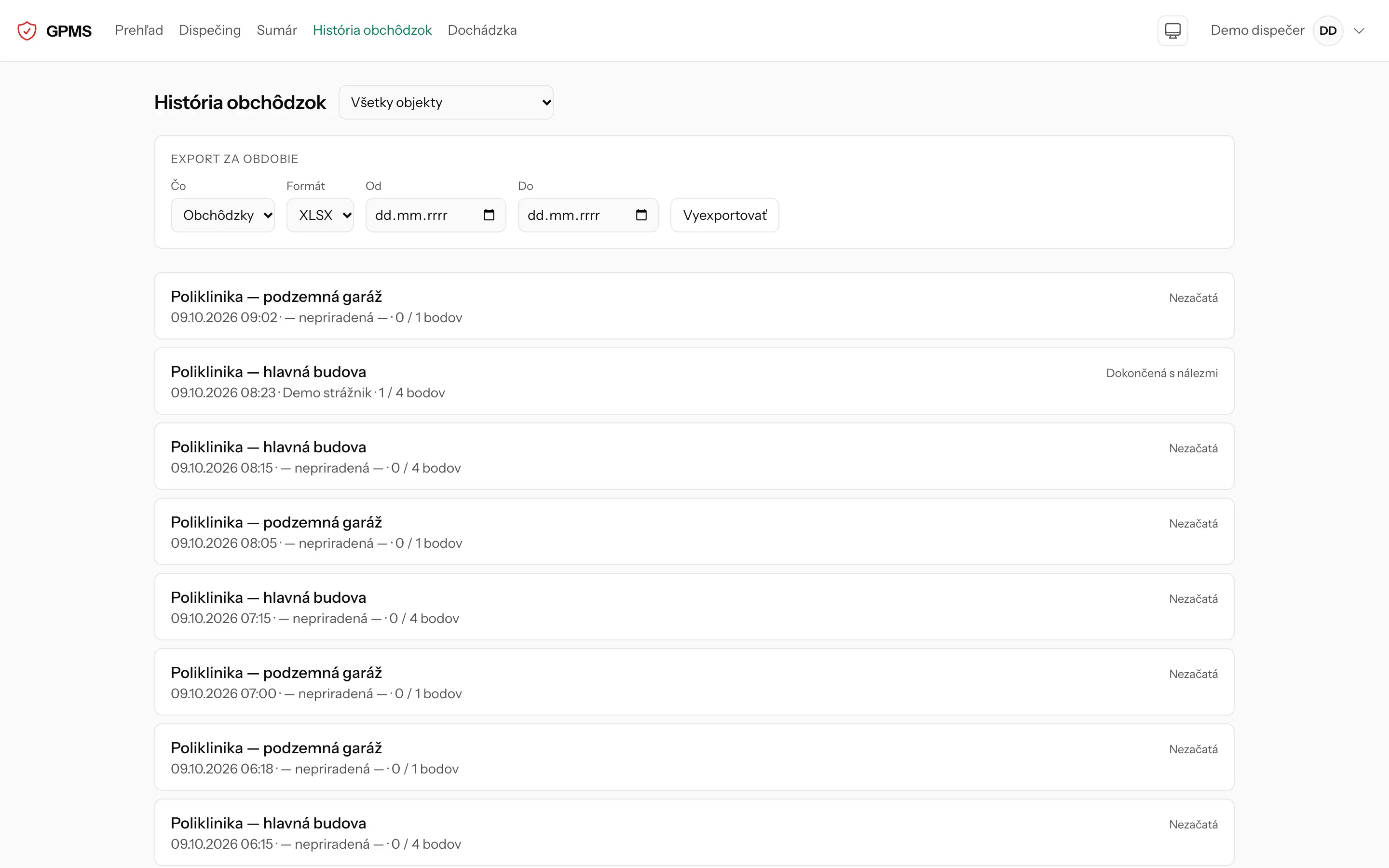
Doklad aj export sa vyrábajú na pozadí, stránku môžete medzitým zavrieť. Pod tlačidlom Vyexportovať je päť vašich posledných exportov za obdobie so stavom: kým vzniká, Pripravuje sa, potom odkaz Stiahnuť a počet riadkov, alebo dôvod, prečo sa nepodaril. Keď kliknete znova s tými istými voľbami skôr, než je predošlý export hotový, nový nevznikne a stránka ukáže Rovnaký export sa už pripravuje — nájdete ho v zozname nižšie.
Hotový doklad aj export vám príde e-mailom. Súbor do 8 MB je v prílohe, väčší stiahnete tlačidlom v e-maile. Súbor sa dá stiahnuť 7 dní, potom treba požiadať o nový.
Dochádzka#
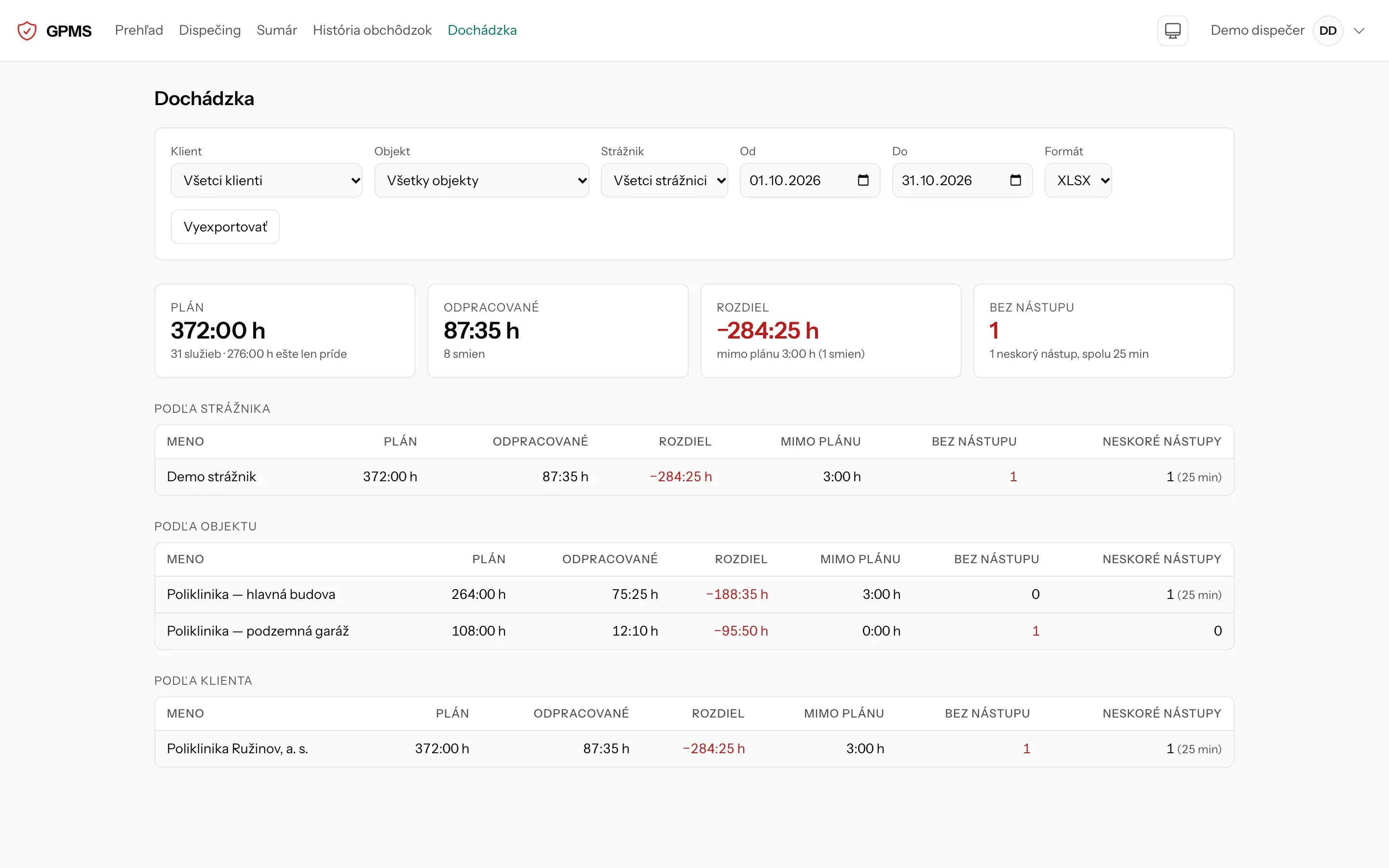
Dochádzka porovnáva plán služieb s odpracovanými smenami. Otvorí sa za bežný mesiac. Filtre sú ako v sumári: klient, objekt, strážnik a obdobie.
- Plán: hodiny naplánovaných služieb bez zrušených a koľko z nich ešte len príde.
- Odpracované: hodiny smien.
- Rozdiel: odpracované mínus plán a pod ním hodiny odpracované mimo plánu.
- Bez nástupu: služby, na ktoré nikto nenastúpil, pod číslom neskoré nástupy a minúty meškania.
Pod dlaždicami sú tabuľky Podľa strážnika, Podľa objektu a Podľa klienta. Hodiny sú v tvare hodiny:minúty. Export dochádzky vyžiadate na tej istej stránke: vyberte Formát a kliknite na Vyexportovať. Súbor má riadok za každú smenu a každú službu, ktorá smenu nemá, a časy v minútach.