Správca organizácie
Prvé nastavenie organizácie, používatelia, plán služieb, pravidlá hlásení, súkromie a audit.
Obsah kapitoly
Kapitola je pre správcu organizácie. Správca organizácie nastavuje celú organizáciu: zakladá klientov a objekty, pozýva ľudí, plánuje služby, určuje, komu prídu hlásenia, a vybavuje ich. Pojmy, prihlásenie a lištu vysvetľuje Základ.
Dispečing a reporty máte rovnako ako dispečer, opisuje ich Dispečer. Kontrolné body, čipy, trasy a rozvrhy spravujete na všetkých objektoch organizácie postupmi z kapitoly Správca objektu. Obe kapitoly sú aj v PDF tejto kapitoly.
Prvé nastavenie krok za krokom#
Novú organizáciu nastavíte v administrácii. V lište kliknite na Administrácia. Nástenku a bočné menu opisuje Administrácia, vy v nich vidíte všetky objekty organizácie. Postup nadväzuje na vysvetlivky pri poliach formulárov.
Pripraviť organizáciu a objekty
- Zvoľte časovú zónu, spôsoby skenu a priebežnú polohu v nastaveniach organizácie.
- Vydajte vlastnú informačnú povinnosť, ak nechcete predvolené znenie GPMS.
- Založte klienta.
- Založte objekt s polohou, časovou zónou a počtom súbežných obchôdzok.
- Založte zóny, ak chcete objekt deliť na časti.
Pripraviť obchôdzky a ľudí
- Založte kontrolné body alebo ich importujte z tabuľky.
- V mobilnej aplikácii zaregistrujte k bodom čipy.
- Založte trasu a pridajte na ňu body.
- Založte k trase rozvrh.
- Pozvite ľudí a priraďte ich k objektom.
- Naplánujte strážnikom služby.
- Doplňte v pravidlách hlásení, komu majú hlásenia prísť.
Objekt potrebuje klienta a bod objekt, preto idú v tomto poradí. Strážnika naplánujete len na objekt, ku ktorému je priradený. Obchôdzky z nového rozvrhu vzniknú až v ďalší deň objektu.
Klienti, objekty a zóny#
Klient, objekt a zóna sú v bočnom menu v skupine Adresár. Zakladáte ich tlačidlom Vytvoriť v zozname a meníte tlačidlom Upraviť pri zázname.
Klienti#
Klient je ten, pre koho organizácia objekty stráži. Povinný je len Názov. IČO, Kontaktná osoba, E-mail a Telefón sú len na evidenciu, GPMS klientovi nič neposiela.
Firma, ktorá stráži vlastné objekty, má klienta s menom organizácie založeného od začiatku. Kým má organizácia jediného klienta, formulár objektu sa na klienta nepýta a objekt mu priradí sám.
Objekty#
Objekt je budova alebo areál, ktorý sa stráži. Pri objekte vyplníte:
- Klient a Názov;
- Kód: jedinečný v organizácii, slúži na vašu evidenciu. Strážnik ho v aplikácii nevidí;
- Poloha na mape: podľa nej aplikácia pri začiatku smeny zoradí objekty od najbližšieho a dispečing ukáže objekt na mape;
- Polomer geofence (m): platí pre body objektu, ktoré nemajú vlastný polomer. Sken ďalej od bodu, než je polomer, sa započíta ako podozrivý;
- Súbežných obchôdzok: koľko obchôdzok môže na objekte bežať naraz, spravidla toľko, koľko strážnikov je na smene. Obchôdzky všetkých rozvrhov objektu sa rozložia tak, aby ich naraz nebežalo viac;
- Časová zóna: určuje deň objektu. Obchôdzky z rozvrhov sa plánujú o jeho polnoci, časy rozvrhov aj plánu služieb platia v tejto zóne a v nej sú aj časy v reporte obchôdzky. Nový objekt má predvolene zónu organizácie.
Keď počet súbežných obchôdzok znížite a rozvrhy objektu sa doňho nezmestia, formulár objekt neuloží a povie prečo.
Zóny#
Zóna delí objekt na časti, napríklad poschodia alebo krídla, a je nepovinná. Názov musí byť v objekte jedinečný. Strážnik názov zóny vidí pri ručnom výbere bodu a import z tabuľky podľa neho priradí body do zóny. Poschodie a Poradie sú len na orientáciu v administrácii.
Vypnúť klienta alebo objekt#
Objekt, ktorý sa prestane strážiť, prepnite v poli Stav na Pozastavený alebo Archivovaný. Oba stavy sa správajú rovnako. Klienta prepnite na Neaktívny, jeho objekty sa potom nestrážia ani v stave Aktívny.
Na objekte, ktorý sa nestráži, sa neplánujú obchôdzky a služby na ňom sa po tolerancii nástupu zrušia namiesto hlásenia o neprítomnosti. V mobilnej aplikácii objekt ostáva: smeny, obchôdzky mimo plánu, skeny aj hlásenia na ňom bežia ďalej.
Smenu, ktorá na objekte práve beží, GPMS pri jeho odstránení hneď ukončí.
Odstránený záznam nájdete v zozname cez filter Odstránené záznamy a vrátite tlačidlom Obnoviť.
Používatelia#
Ľudí organizácie spravujete v Administrácia › Používatelia. Čo ktorá rola smie, opisuje Roly. V zozname je pri každom človeku Rola, Stav a Prístup. Prístup ukazuje, či si človek už nastavil heslo: čaká znamená, že pozvánku ešte neprijal, kód neplatí, že jednorazový kód strážnika vypršal. Inak je v stĺpci dátum prijatia pozvánky alebo platnosť kódu.
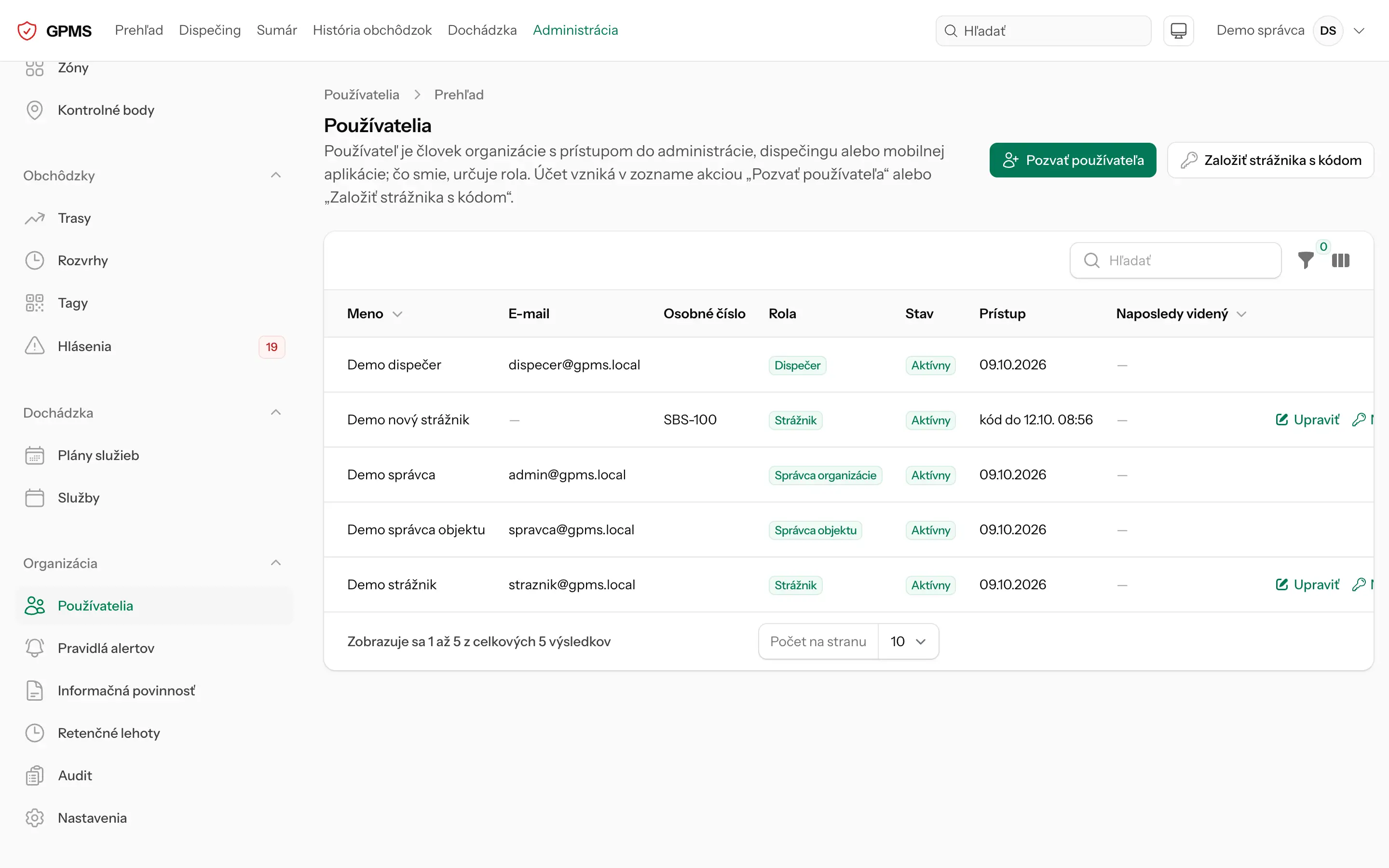
Pozvať používateľa#
Človek s e-mailom dostane konto pozvánkou. Heslo mu nevymýšľate, nastaví si ho sám cez odkaz v e-maile.
Pozvať používateľa
- V zozname Používatelia kliknite na Pozvať používateľa.
- Vyplňte Meno a E-mail.
- Vyplňte Osobné číslo, ak sa ním má človek môcť prihlasovať.
- V poli Rola vyberte rolu.
- V poli Objekty vyberte objekty, na ktorých bude pracovať.
- Kliknite na Odoslať.
Odkaz v pozvánke platí 72 h. Kým si človek heslo nenastaví, prihlásiť sa nedá. Keď pozvánka nepríde alebo vyprší, pošlite novú tlačidlom Poslať pozvánku pri jeho mene. Nová pozvánka zneplatní odkazy z predošlých.
Strážnik s jednorazovým kódom#
Strážnik bez e-mailu dostane namiesto pozvánky jednorazový kód. Prihlási sa ním v mobilnej aplikácii osobným číslom, ako opisuje Jednorazový kód strážnika.
Založiť strážnika s kódom
- V zozname Používatelia kliknite na Založiť strážnika s kódom.
- Vyplňte Meno a Osobné číslo.
- Vyplňte E-mail, ak ho strážnik má. Prídu naň hlásenia, keď ho zaradíte do pravidla.
- V poli Objekty vyberte jeho objekty.
- Kliknite na Založiť a zobraziť kód.
- Kód odovzdajte strážnikovi osobne alebo telefonicky.
- Kliknite na Hotovo.
Kód platí 72 h a po zatvorení okna sa už znova neukáže. Keď sa stratí, vyprší alebo strážnik zabudne heslo, kliknite pri jeho mene na Nový jednorazový kód a potom na Vygenerovať kód. Doterajšie heslo aj kód prestanú platiť a strážnika to odhlási na všetkých zariadeniach.
Rola a objekty#
Rolu a objekty človeka zmeníte tlačidlom Upraviť pri jeho mene. Každý má jednu rolu. Strážnik a správca objektu vidia len objekty vybrané v poli Objekty, bez výberu žiadny. Dispečer a správca organizácie vidia celú organizáciu a výber nepotrebujú.
Objekt, ktorý strážnikovi odoberiete, zmizne z jeho aplikácie pri najbližšej synchronizácii. Smenu, ktorú na ňom strážnik práve má, GPMS hneď ukončí. Rovnako ukončí smenu na objekte, ktorý človek po zmene roly prestal vidieť. Strážnik, ktorý ešte nevymenil jednorazový kód za vlastné heslo, inú rolu nedostane. Formulár vtedy pri poli Rola povie: Strážnik má čakajúci jednorazový kód. Inú rolu dostane, až keď si nastaví vlastné heslo alebo prijme pozvánku.
Organizácia musí mať aspoň jedného aktívneho správcu organizácie, ktorý si už nastavil heslo. Keď by zmena roly, deaktivácia alebo výmaz organizáciu nechali bez neho, GPMS zmenu odmietne s hláškou Organizácia by ostala bez aktívneho správcu. Najprv dajte rolu Správca organizácie niekomu ďalšiemu a potom to skúste znova.
Keď sa niekto nevie prihlásiť#
Človek, ktorý pracuje na webe, si zabudnuté heslo obnoví sám odkazom Zabudli ste heslo?, ako opisuje Obnoviť zabudnuté heslo. Heslo za neho nastaviť nemôžete. Kto pozvánku ešte neprijal, dostane novú tlačidlom Poslať pozvánku. Strážnikovi vydáte nový jednorazový kód. Kto prišiel o telefón s dvojfaktorovým overením aj o obnovovacie kódy, tomu ho zrušíte.
Zrušiť dvojfaktorové overenie#
Keď človek z organizácie príde o telefón s autentifikačnou aplikáciou aj o obnovovacie kódy, neprihlási sa. Dvojfaktorové overenie mu zrušíte. Najprv si overte, že o to žiada naozaj on, napríklad osobne alebo telefonicky.
Zrušiť dvojfaktorové overenie
- V zozname Používatelia kliknite pri jeho mene na Zrušiť dvojfaktorové overenie.
- Kliknite na Zrušiť overenie.
Kód z aplikácie aj obnovovacie kódy prestanú platiť a konto sa odhlási z webu aj z mobilnej aplikácie. Človek sa prihlási heslom. Kto dvojfaktorové overenie musí mať, toho GPMS hneď pošle nastaviť si ho znova. Tlačidlo je len pri kontách, ktoré dvojfaktorové overenie majú, a pri vašom vlastnom nie je. Zrušenie sa zapíše do auditu.
Zrušiť profily na telefónoch#
Strážnik sa na telefóne, kde sa už raz prihlásil heslom, môže ďalej prihlasovať PIN-om. Keď telefón stratí alebo PIN videl niekto iný, profily mu zrušíte.
Zrušiť profily na telefónoch
- V zozname Používatelia kliknite pri jeho mene na Zrušiť profily na telefónoch.
- Kliknite na Zrušiť profily.
PIN strážnika prestane platiť na všetkých telefónoch a tie telefóny sa odhlásia. Záznamy, ktoré na nich čakajú na odoslanie, odídu, až keď sa na telefón prihlási heslom. Heslo ani prihlásenie na webe sa nemení. Tlačidlo je len pri strážnikovi, ktorý PIN aspoň na jednom telefóne má. Zrušenie sa zapíše do auditu. Profily zaniknú aj samy, keď konto deaktivujete, vydáte nový jednorazový kód alebo si strážnik nastaví nové heslo.
Deaktivovať konto#
Keď niekto z organizácie odíde, kliknite pri jeho mene na Deaktivovať a potvrďte. Konto sa odhlási z mobilnej aplikácie aj z webu a prihlásiť sa ním už nedá. Záznamy človeka v reportoch ostanú. Konto vrátite tlačidlom Aktivovať.
Vlastné konto deaktivovať nemôžete, tlačidlo pri ňom nie je. Ak má skončiť, deaktivuje ho iný správca organizácie.
Export a výmaz osobných údajov#
Keď človek požiada o svoje údaje, kliknite pri jeho mene na Exportovať údaje. Prehliadač stiahne súbor vo formáte JSON. Strážnik si údaje stiahne aj sám v aplikácii, ako opisuje Vlastné údaje.
Keď požiada o výmaz, kliknite na Vymazať osobné údaje. Okno vymenuje, čo sa zmaže a čo ostane. Výmaz potvrdíte tlačidlom Vymazať natrvalo.
Vlastné údaje takto nevymažete. Export aj výmaz sa zapíšu do auditu.
Vaše dvojfaktorové overenie#
Správca organizácie musí mať zapnuté dvojfaktorové overenie. Nastavíte ho na webe pri prvom prihlásení, ako opisuje Dvojfaktorové overenie. Kto dostane rolu Správca organizácie, toho GPMS na webe pošle na nastavenie dvojfaktorového overenia a inam ho nepustí.
V mobilnej aplikácii sa po hesle zobrazí overenie kódom. Napíšte kód z autentifikačnej aplikácie, alebo prepnite na obnovovací kód, a potvrďte. Kým dvojfaktorové overenie na webe nemáte, aplikácia vás neprihlási a ponúkne tlačidlo, ktoré otvorí jeho nastavenie na webe.
Plán služieb a dochádzka#
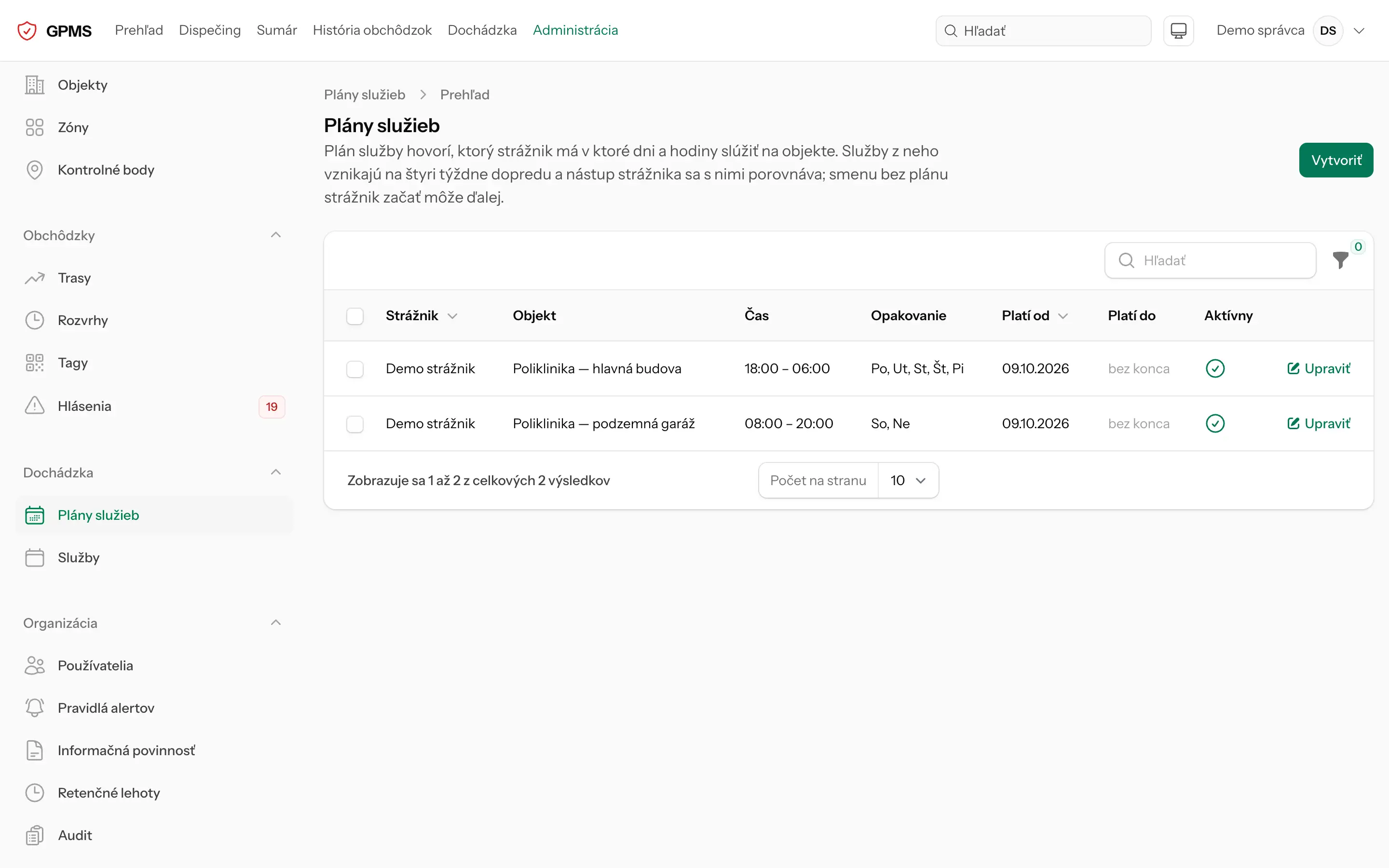
Plán služieb určuje, kto, kde a kedy slúži. Je v bočnom menu v skupine Dochádzka: Plány služieb sú opakované služby, Služby jednotlivé dni. Plán služieb nie je podmienkou smeny, strážnik môže začať smenu aj bez neho. Ako zo služby a smeny vzniká dochádzka, ukazuje schéma v časti Služby a smeny.
Plán služieb#
Naplánovať služby strážnika
- V bočnom menu kliknite na Plány služieb.
- Kliknite na Vytvoriť.
- V poli Objekt vyberte objekt.
- V poli Strážnik vyberte strážnika.
- Vyplňte Začiatok služby a Koniec služby.
- V poli Opakovanie vyberte Vo vybrané dni týždňa alebo Každý N-tý deň a vyplňte pole, ktoré sa ukáže.
- Vyplňte Platí od, prípadne Platí do.
- Kliknite na Vytvoriť.
V poli Strážnik sa ponúkajú aktívni strážnici a správcovia organizácie priradení k objektu, teda tí, ktorí smú začať smenu. Správca objektu ani dispečer sa neponúka. Časy plánu sú v časovej zóne objektu. Koniec skôr ako začiatok je služba cez polnoc a nočná služba patrí dňu, v ktorom začína. Strážnik nemôže mať v tom istom čase dve služby, taký plán formulár neuloží.
Tolerancia nástupu (min) je predvolene 15 min: toľko sa po začiatku služby čaká na nástup. Smena, ktorá začne najviac 2 h pred službou, službu odslúži.
Z plánu vznikajú služby na 28 dní dopredu a každý deň pribúdajú ďalšie. Zmena plánu prepíše budúce služby, ktoré ste nemenili ručne. Vypnutie poľa Aktívny alebo odstránenie plánu zmaže jeho budúce služby aj so zmenenými, po zapnutí vzniknú znova podľa plánu.
Služby#
V zozname Služby sú predvolene len služby, ktoré ešte neskončili (filter Len neskončené). Pôvod hovorí, či je služba z plánu, zmenená alebo jednorazová.
- Zastupovanie alebo iný čas jednej služby zmeníte tlačidlom Upraviť. Zmena platí len pre túto službu a plán ju neprepíše.
- Službu, ktorá odpadá, napríklad pre sviatok, zrušíte tlačidlom Zrušiť službu. Do poľa Dôvod môžete napísať prečo.
- Službu z plánu, ktorú ste zmenili alebo zrušili, vrátite tlačidlom Vrátiť podľa plánu, kým nezačala.
- Službu mimo plánu pridáte tlačidlom Jednorazová služba, trvá najviac 24 h.
Časy služieb zadávate aj vidíte v časovej zóne objektu, rovnako ako v pláne. Keď je objekt v inej zóne než organizácia, je pri čase názov jeho zóny.
Službu, ktorá už začala, meniť ani zrušiť nemôžete. Stav služby je Naplánovaná, S nástupom, Bez nástupu alebo Zrušená a stĺpec Nástup ukazuje, kedy strážnik naozaj začal smenu.
Neprítomnosť na službe#
Keď strážnik do konca tolerancie nástupu nezačne smenu na objekte služby, služba dostane stav Bez nástupu a vznikne hlásenie Neprítomnosť na službe. Keď strážnik nastúpi neskôr, kým služba trvá, služba prejde na S nástupom a hlásenie sa uzavrie s poznámkou Strážnik nastúpil o … — uzavreté automaticky.
Hodiny služieb a smien porovnáva Dochádzka v lište. Pracuje sa s ňou rovnako ako u dispečera, opisuje ju Dochádzka.
Pravidlá hlásení#
Pravidlo hlásení určuje pre jeden druh hlásenia, či vôbec vznikne, aké je závažné, komu a kedy príde a komu sa eskaluje. Pravidlá sú v Administrácia › Pravidlá alertov. Čo ktorý druh hlásenia znamená, vysvetľuje Druhy hlásení. Tam je aj schéma, ako hlásenie prejde od vzniku po vybavenie.
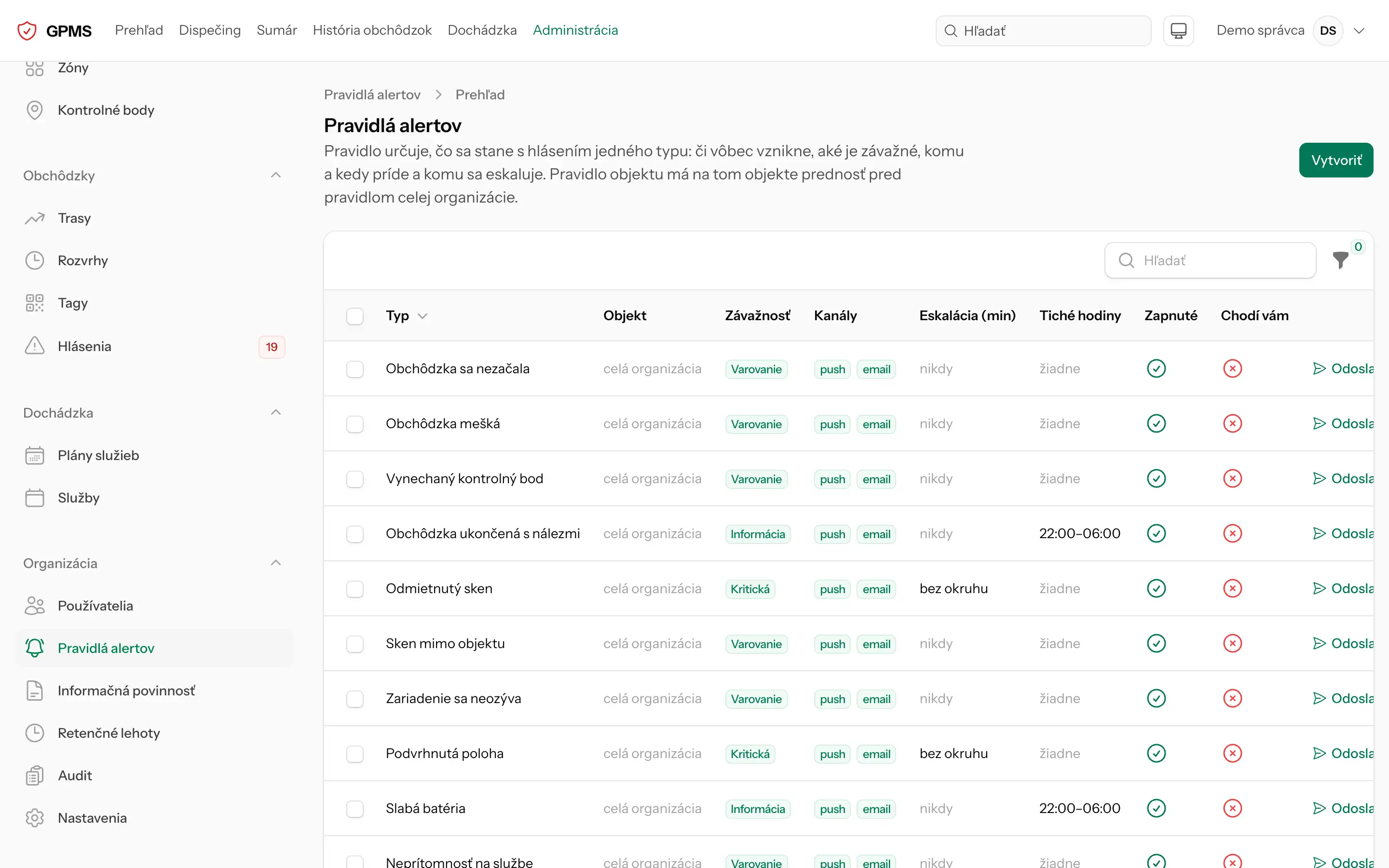
Nastaviť pravidlo#
Pravidlo otvoríte tlačidlom Upraviť pri jeho druhu. Polia pravidla:
- Objekt: prázdne (Celá organizácia) platí pre všetky objekty. Pravidlo objektu na ňom pravidlo organizácie úplne nahradí, nepreberá z neho nič. Pre každý druh môže byť jedno pravidlo organizácie a jedno pre každý objekt;
- Zapnuté: vypnuté pravidlo hlásenie nevytvorí a neuvidí ho ani dispečing;
- Závažnosť: Informácia, Varovanie alebo Kritická;
- Kanály: E-mail a Push, teda notifikácia do mobilnej aplikácie. V dispečingu sa hlásenie ukáže bez ohľadu na kanály;
- Okruh: e-mailové adresy príjemcov. Prázdny okruh znamená všetkých dispečerov organizácie. Adresa bez konta v GPMS, napríklad spoločná schránka, dostane len e-mail. Správca objektu a strážnik z okruhu dostanú len hlásenia objektov, ku ktorým sú priradení;
- Eskalovať po (min) a Eskalovať komu: keď hlásenie nikto nevezme na vedomie do tohto času od doručenia, pošle sa aj adresám z poľa Eskalovať komu. Eskalácia ide e-mailom aj bez kanála E-mail. Prázdne pole Eskalovať komu znamená, že eskalácia neodíde nikomu;
- Tiché hodiny od a Tiché hodiny do: v tomto okne sa nekritické hlásenia a ich eskalácia nedoručujú, ale odložia na jeho koniec. Okno je v časovej zóne organizácie, ktorú ukazuje popis pod poľom a nastavíte ju v nastaveniach organizácie. Okno môže ísť cez polnoc.
Predvolené pravidlá#
Nová organizácia má pravidlo organizácie pre každý druh hlásenia. Všetky sú zapnuté, s kanálmi E-mail a Push a s prázdnym okruhom, takže hlásenia idú všetkým dispečerom. Kritické sú Podvrhnutá poloha a Odmietnutý sken. Informáciou sú Obchôdzka ukončená s nálezmi a Slabá batéria s tichými hodinami 22:00 až 6:00, ostatné druhy sú varovaním.
Kritické pravidlá majú vyplnené Eskalovať po (min), ale prázdne Eskalovať komu, takže v zozname pravidiel majú bez okruhu. Eskalácia začne fungovať, až keď do poľa Eskalovať komu doplníte adresy.
Vyskúšať pravidlo#
Či hlásenia prídu tam, kam majú, overíte bez skutočnej udalosti. V zozname pravidiel kliknite pri pravidle na Odoslať testovaciu notifikáciu a potvrďte. Príjemcom pravidla príde hlásenie označené ako skúška, aj v tichých hodinách. Do dispečingu ani do zoznamu hlásení sa nezapíše.
Výsledok povie, koľko e-mailov a notifikácií odišlo a komu bola skúška určená. Skúška neodišla nikam znamená, že pravidlo nemá komu hlásenie poslať: skontrolujte okruh a kanály.
Vybaviť hlásenie#
Hlásenie vybavuje len správca organizácie. V dispečingu kliknite pri hlásení na Vybaviť s poznámkou, napíšte, čo sa s ním spravilo, a kliknite na Vybaviť. V administrácii je pri hlásení v zozname Hlásenia tlačidlo Vybaviť s poľom Poznámka.
Pri kritickom hlásení je poznámka povinná. Vybavené hlásenie zmizne z dispečingu a hlásenie, ktoré ešte nikto nevzal na vedomie, sa vybavením vezme na vedomie tiež. Ako hlásenie berú na vedomie ostatní, opisuje Hlásenia v dispečingu.
Nastavenia organizácie#
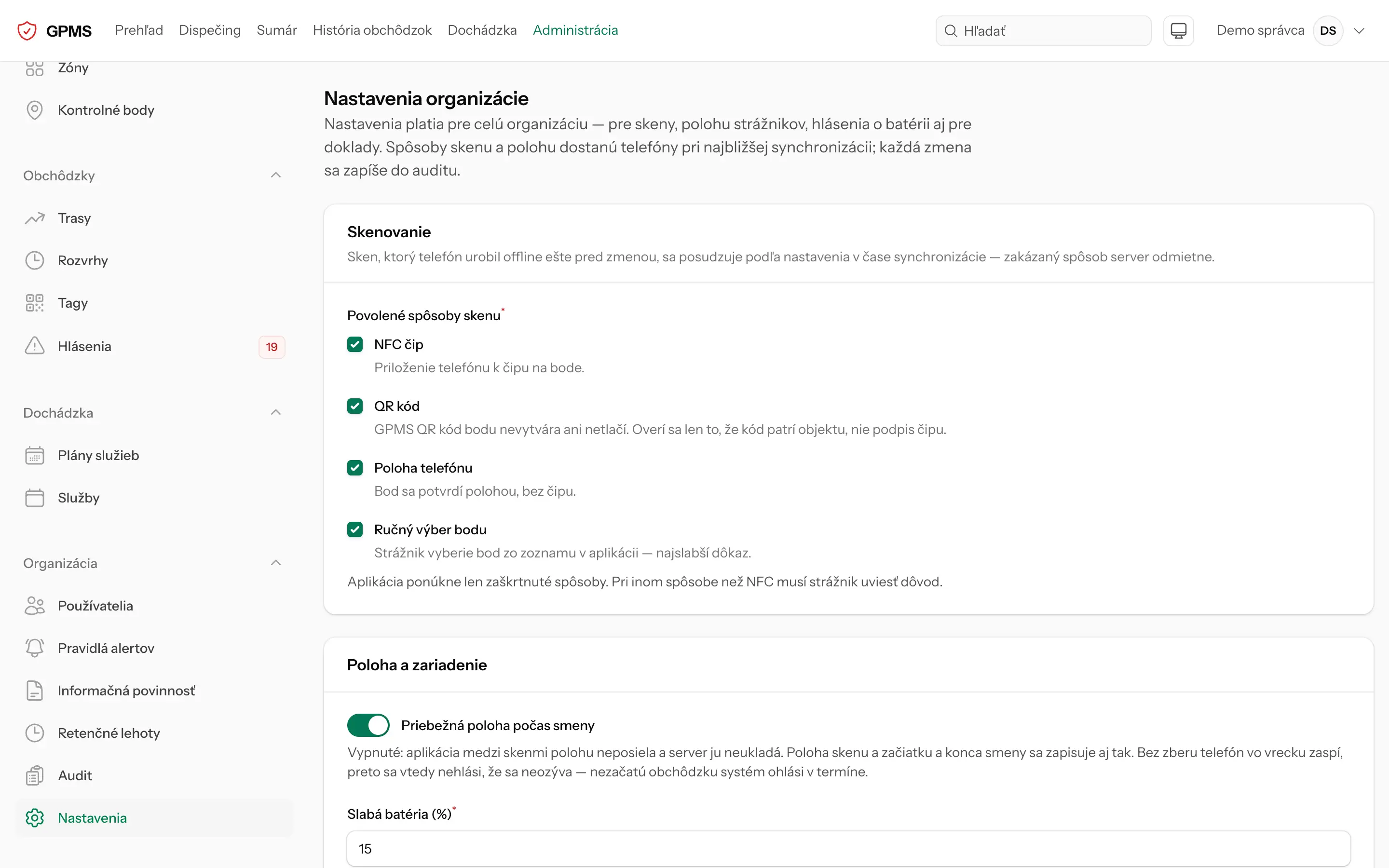
Nastavenia platia pre celú organizáciu. Sú v Administrácia › Nastavenia a uložíte ich tlačidlom Uložiť. Spôsoby skenu a polohu dostanú telefóny pri najbližšej synchronizácii. Zmeny nastavení sa zapisujú do auditu.
- Povolené spôsoby skenu: aplikácia ponúkne strážnikovi len zaškrtnuté spôsoby, napríklad NFC čip, Poloha telefónu alebo Ručný výber bodu. Pri inom spôsobe než čip strážnik uvádza dôvod. Zakázaný spôsob server odmietne aj pri skene, ktorý telefón urobil bez signálu ešte pred zmenou.
- Priebežná poloha počas smeny: vypnutá znamená, že aplikácia polohu medzi skenmi neposiela. Poloha skenu a začiatku a konca smeny sa zapisuje aj tak. Hlásenie Zariadenie sa neozýva potom nevzniká. Zmenu aplikácia uplatní aj počas bežiacej smeny. Čo to znamená pre strážnika, opisuje Poloha počas smeny.
- Slabá batéria (%): keď nabitie telefónu klesne na túto hodnotu alebo nižšie, vznikne hlásenie Slabá batéria, ak ho pravidlo nevypína.
- Dĺžka PIN-u strážnika: 4 alebo 6 číslic PIN-u, ktorým sa strážnik prihlási na telefóne, kde už má profil. Po piatich chybných pokusoch sa profil zamkne a aplikácia vypýta heslo. Zmena platí pre nový PIN, ten, ktorý strážnik už má, platí ďalej.
- Časová zóna organizácie: v nej sú časy v administrácii a v audite, v nej sa počítajú dni sumáru, exportu za obdobie a dochádzky aj tiché hodiny pravidiel hlásení. Objekt má vlastnú zónu vo svojom formulári. Zmena zóny organizácie uložené údaje neposúva: časy sú uložené nezávisle od zóny a mení sa len to, ako sa ukazujú. Objekty si nechajú svoju zónu. Tiché hodiny si nechajú nastavenú hodinu, napríklad 22:00, a tá odvtedy platí v novej zóne.
- Jazyk: v tomto jazyku vznikajú doklady, exporty, e-maily o hláseniach a názvy hlásení. E-mail o hotovom exporte ide v jazyku toho, kto o export požiadal. V tomto jazyku je aj mobilná aplikácia na telefóne, ktorého jazyk aplikácia nepozná.
- Logo: obrázok PNG alebo JPEG do 1 MB a najviac 2000 × 2000 px. Zobrazí sa v hlavičke PDF dokladu obchôdzky.
Karta strážnika na tlač#
Na úvode príručky si stiahnete kartu strážnika: jednu stranu s najčastejšími krokmi smeny, obchôdzky a skenu a s QR kódom na kapitolu strážnika. Vytlačte ju, vpíšte do nej telefón na dispečing a meno správcu a zaveste ju v strážnici. Strážnikovi pomôže, keď telefón nemá signál a príručka sa v ňom neotvorí.
Informačná povinnosť#
Informačná povinnosť je text o spracúvaní osobných údajov, ktorý každý potvrdí pri prihlásení do mobilnej aplikácie, ako opisuje Informačná povinnosť. Kým organizácia nevydá vlastné znenie, platí predvolené znenie GPMS.
Vydať informačnú povinnosť
- V bočnom menu kliknite na Informačná povinnosť.
- Kliknite na Vytvoriť.
- V poli Jazyk vyberte jazyk znenia.
- Do poľa Znenie napíšte text.
- Kliknite na Vytvoriť.
- V zozname pri znení kliknite na Vydať a potvrďte.
Uložené znenie je koncept: v stĺpci Verzia má koncept, strážnici ho nevidia a dá sa upravovať. Číslo verzie dostane až vydaním. Vydané znenie musí potvrdiť znova každý, kto pracuje v mobilnej aplikácii, aj keď potvrdil predošlé.
Verzia je spoločná pre všetky jazyky. Strážnik dostane vydané znenie v jazyku svojej aplikácie, keď taký nie je, v jazyku organizácie alebo v angličtine, inak predvolené znenie GPMS.
Retencia#
GPMS údaje organizácie po čase samo maže. Ako dlho ich drží, nastavíte v Administrácia › Retenčné lehoty. Lehoty sú v dňoch a uložíte ich tlačidlom Uložiť.
| Pole | Čo sa po lehote zmaže | Predvolene |
|---|---|---|
| Polohové body (dni) | priebežná poloha strážnikov a poloha začiatku a konca smeny. Smena ako záznam ostáva | 30 dní |
| Skeny (dni) | skeny aj s fotkami a polohou, nie však skôr, než uplynie aj lehota ich obchôdzky | 730 dní |
| Obchôdzky (dni) | obchôdzky od plánovaného začiatku, obchôdzky mimo plánu od skutočného. Zmiznú z reportov, sumáru aj exportov | 730 dní |
| Audit (dni) | záznamy auditu | 1095 dní |
Mazanie beží každú noc a nová lehota platí od najbližšieho behu. Hlásenia, služby a kontá ľudí lehoty nemažú.
Audit#
Audit zapisuje, kto, kedy a čo v GPMS urobil. Je v Administrácia › Audit. Nezapisuje každú úpravu v administrácii, len tieto udalosti:
- prihlásenia a odhlásenia, aj neúspešné, a zapnutie či vypnutie dvojfaktorového overenia;
- správu ľudí: pozvanie, úpravu údajov, nové heslo a jednorazový kód, zrušenie dvojfaktorového overenia, zmenu roly a objektov, deaktiváciu a aktiváciu, export a výmaz osobných údajov;
- registráciu a vyradenie čipov;
- smeny, obchôdzky, skeny a zrušenie obchôdzok;
- plány služieb a služby, ich zrušenie a vrátenie a neprítomnosť na službe;
- rozvrhy;
- vydanie a potvrdenie informačnej povinnosti, zmenu nastavení organizácie a lehôt a nočné mazanie.
V zozname je pri zázname Kedy, Udalosť a Kto, pri udalosti bez človeka systém. Tlačidlo Detail ukáže Podrobnosti záznamu. Zoznam zúžite filtrom podľa udalosti a dňa Od a Do. Časy aj dni sú v čase organizácie.
Exportovať CSV stiahne záznamy s práve nastavenými filtrami ako súbor CSV pre tabuľkový procesor. Záznam auditu sa nedá upraviť ani zmazať, odíde až po lehote auditu z časti Retencia.