Správca objektu
Kontrolné body, čipy, trasy, rozvrhy a hlásenia na objektoch, ku ktorým ste priradený.
Obsah kapitoly
Kapitola je pre správcu objektu. Správca objektu nastavuje objekty na obchôdzky: zakladá kontrolné body, registruje k nim čipy, skladá z bodov trasy a rozvrhmi určuje, kedy sa trasy obchádzajú. Pojmy, prihlásenie a lištu vysvetľuje Základ.
Postupy v tejto kapitole platia rovnako pre správcu organizácie. Ten ich robí na všetkých objektoch organizácie, správca objektu na objektoch, ku ktorým je priradený.
Čo vidíte a čo spravujete#
V administrácii a v reportoch vidíte len objekty, ku ktorým vás priradil správca organizácie, a to, čo k nim patrí. Záznam iného objektu tam nenájdete a ani cez priamu adresu ho neotvoríte.
| Časť | Čo v nej robíte |
|---|---|
| Kontrolné body | zakladáte, upravujete, importujete z tabuľky, zapínate a vypínate |
| Tagy | vyraďujete čipy. Čipy registrujete v mobilnej aplikácii |
| Trasy a Rozvrhy | zakladáte a upravujete |
| Hlásenia | beriete hlásenia na vedomie |
| Klienti, Objekty a Zóny | len si ich prezeráte |
| Používatelia | vidíte seba a ľudí priradených k vašim objektom. Vo svojom profile meníte meno, e-mail a osobné číslo |
| Pravidlá alertov | len si prezeráte pravidlá hlásení celej organizácie a svojich objektov |
| Plány služieb a Služby | len si prezeráte |
| reporty a dochádzka | vidíte ich za svoje objekty, sťahujete doklady a exporty |
Objekty, zóny, ľudí, pravidlá hlásení ani plán služieb nemeníte. Nový objekt, iné priradenie k objektom alebo zmenu pravidla hlásení urobí správca organizácie.
Zmeniť svoje meno alebo e-mail
- V lište kliknite na Administrácia.
- V bočnom menu kliknite na Používatelia.
- Pri svojom mene kliknite na Upraviť.
- Opravte Meno, E-mail alebo Osobné číslo.
- Kliknite na Uložiť.
Po zmene e-mailu sa na webe aj v mobilnej aplikácii prihlasujete novou adresou. Polia Rola a Objekty sú zamknuté, mení ich správca organizácie.
Administrácia#
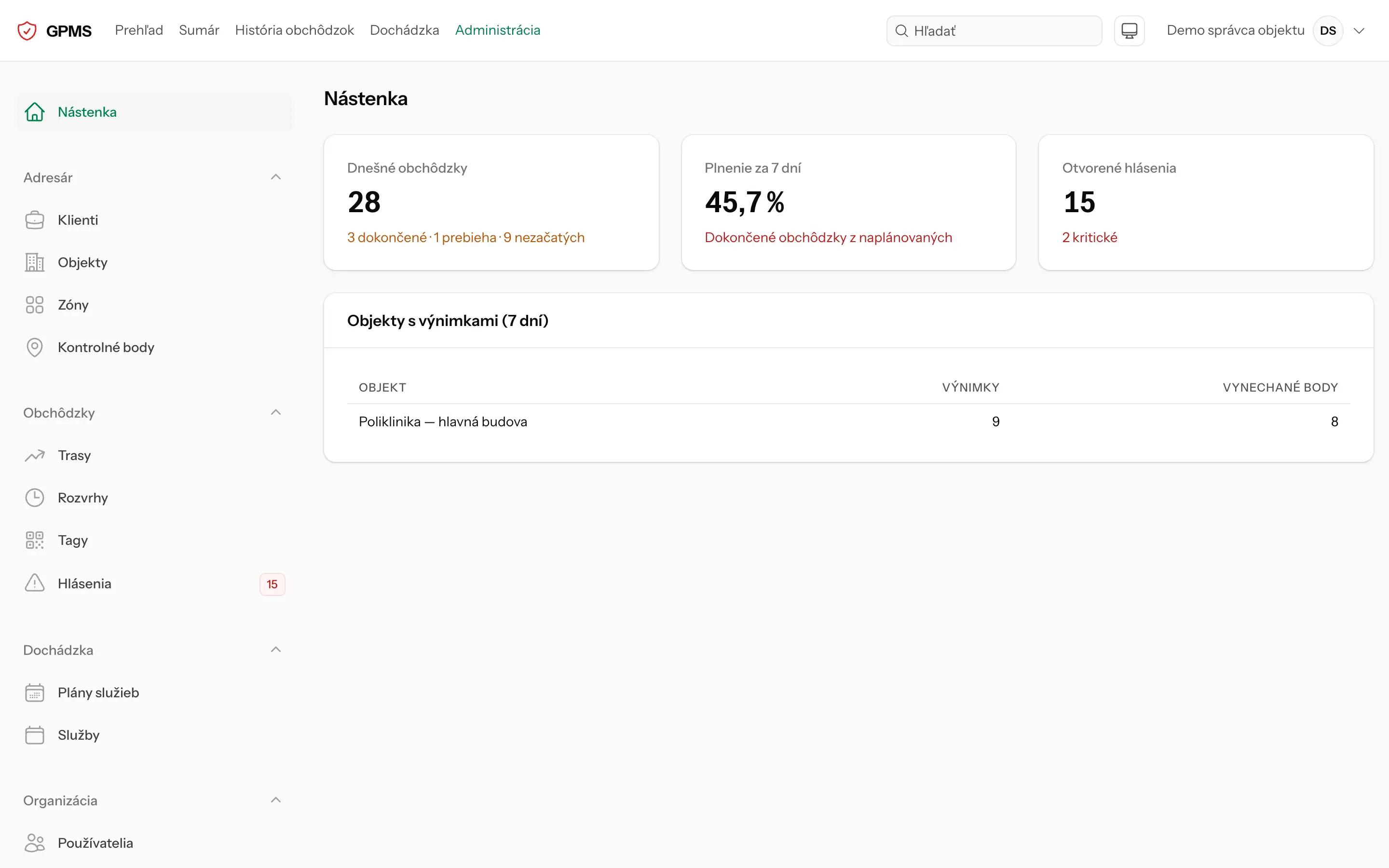
V lište kliknite na Administrácia. Otvorí sa Nástenka s číslami za vaše objekty:
- Dnešné obchôdzky: koľko obchôdzok je dnes naplánovaných a koľko z nich je dokončených, koľko prebieha a koľko je nezačatých;
- Plnenie za 7 dní: aký podiel obchôdzok za posledných 7 dní je dokončený;
- Otvorené hlásenia: koľko hlásení ešte nikto nevzal na vedomie a koľko z nich je kritických. Kliknutím na dlaždicu otvoríte ich zoznam.
Pod číslami je tabuľka objektov s najviac výnimkami za posledných 7 dní. Výnimky sú vynechané a podozrivé body spolu, Vynechané body len vynechané. Objekt bez výnimky v tabuľke nie je.
Vľavo je bočné menu. Na úzkej obrazovke je skryté za tlačidlom s tromi čiarkami, ako opisuje Lišta, prehľad a menu používateľa. Položky sú v skupinách:
- Adresár: Klienti, Objekty, Zóny a Kontrolné body;
- Obchôdzky: Trasy, Rozvrhy, Tagy a Hlásenia. Číslo pri hláseniach je počet otvorených hlásení;
- Dochádzka: Plány služieb a Služby;
- Organizácia: Používatelia a Pravidlá alertov.
Väčšina polí vo formulároch má vedľa názvu ikonu s písmenom „i“. Keď na ňu ukážete myšou, vysvetlí, čo pole robí a čo zmena spôsobí. Kapitola tieto vysvetlivky neopakuje.
Odstránený bod, trasu alebo rozvrh nájdete v zozname cez filter Odstránené záznamy. Otvorte ho a kliknite na Obnoviť.
Kontrolné body#
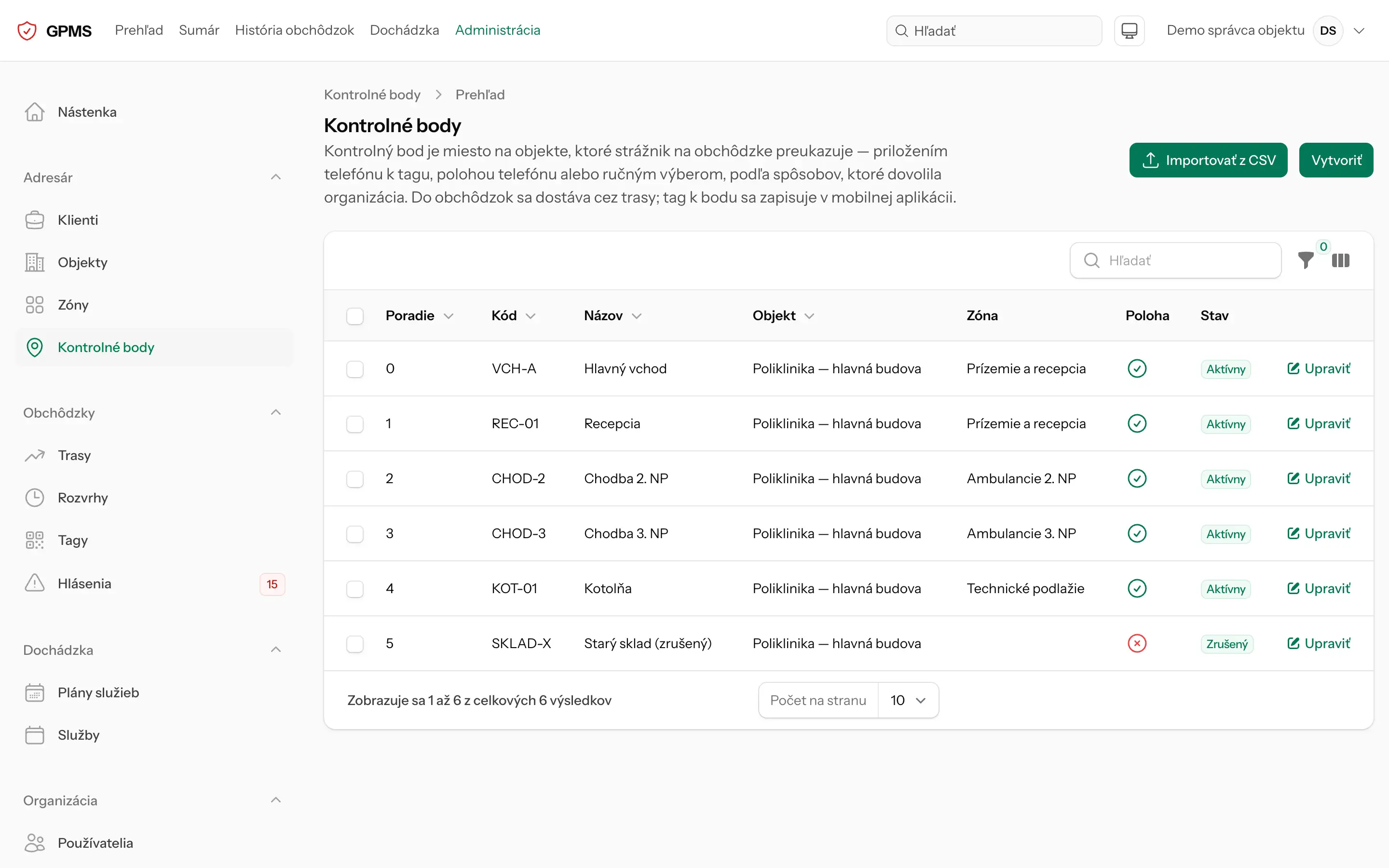
Kontrolný bod je miesto na objekte, ku ktorému strážnik na obchôdzke prikladá telefón. Bod patrí jednému objektu, na obchôdzku sa dostane cez trasu.
Vytvoriť kontrolný bod
- V bočnom menu kliknite na Kontrolné body.
- Kliknite na Vytvoriť.
- V poli Objekt vyberte objekt.
- Vyplňte Názov a Kód.
- Kliknite do mapy Poloha na mape na miesto, kde bod je.
- Do poľa Pokyny pre strážnika napíšte, čo má strážnik pri bode spraviť.
- Kliknite na Vytvoriť.
Objekt sa po uložení bodu zmeniť nedá. Kód musí byť v objekte jedinečný, podľa neho bod spozná aj import z tabuľky. Bez polohy sa pri skene neposudzuje vzdialenosť od bodu a bod sa nedá preukázať polohou telefónu. Pokyny strážnik uvidí v aplikácii po skene bodu.
Nový bod a zmeny bodu dostane mobilná aplikácia pri najbližšej synchronizácii. Obchôdzka bod vyžaduje, až keď je na trase.
Import z tabuľky#
Veľa bodov naraz založíte zo súboru CSV, ktorý uložíte napríklad z tabuľkového procesora. Prvý riadok je hlavička so stĺpcami „kód“, „názov“, „zóna“, „šírka“ a „dĺžka“. Kód a názov sú povinné, zóna a súradnice nie. Bodkočiarku aj čiarku ako oddeľovač a desatinnú čiarku import rozpozná sám.
Importovať body z tabuľky
- V zozname Kontrolné body kliknite na Importovať z CSV.
- V poli Objekt vyberte objekt.
- Do poľa Tabuľka (CSV) nahrajte súbor.
- Kliknite na Odoslať.
Výsledok povie, koľko bodov pribudlo, koľko sa upravilo a koľko riadkov sa preskočilo, pri prvých z nich aj prečo. Riadok s kódom, ktorý v objekte už je, bod upraví: zmení názov a z vyplnených buniek zónu a súradnice. Prázdna bunka pôvodnú hodnotu nechá. Nový bod z tabuľky je aktívny.
Riadok bez kódu alebo názvu, s neúplnou súradnicou alebo so zónou, ktorú objekt nemá, sa preskočí. Preskočí sa aj riadok s kódom odstráneného bodu: bod najprv obnovte, alebo mu v tabuľke dajte iný kód. Keď import zlyhá celý, z tabuľky sa neuloží nič.
Stav bodu#
Stav bodu je v poli Stav:
- Aktívny: bod patrí do obchôdzok trás, na ktorých je;
- Neaktívny: bod je dočasne mimo prevádzky. Obchôdzky ho nevyžadujú ani nehlásia ako vynechaný a z aplikácie zmizne pri najbližšej synchronizácii. Sken bodu sa uloží, ale do obchôdzky sa nezapočíta. Na trase bod ostane a po zapnutí ho obchôdzky znova vyžadujú;
- Zrušený: bod sa už nechodí. Pre obchôdzky je ako neaktívny, na trasy sa už neponúka a hromadné zapnutie ho vynechá.
Zmena stavu platí hneď, aj pre dnešné obchôdzky. Viac bodov naraz, napríklad celý objekt počas opravy budovy, prepnete v zozname: označte body, v ponuke Hromadné akcie kliknite na Aktivovať alebo Deaktivovať a potvrďte.
Odstránený bod sa správa ako zrušený a na trase ostane s označením Zmazaný.
Čipy#
Čip na bod zaregistrujete v mobilnej aplikácii, s telefónom pri čipe. Do aplikácie sa prihlasujete tým istým e-mailom a heslom ako na webe (Prihlásenie v mobilnej aplikácii). Smenu nespúšťate. Po prihlásení aplikácia namiesto zoznamu objektov ukáže text: Vaše konto smeny nespúšťa — to robí strážnik. Nastavenia a ďalšie akcie nájdete v menu vpravo hore.
Registrácia potrebuje signál. Bez neho aplikácia hlási: Bez pripojenia sa tag zaregistrovať nedá. Pripojte sa a skúste znova.
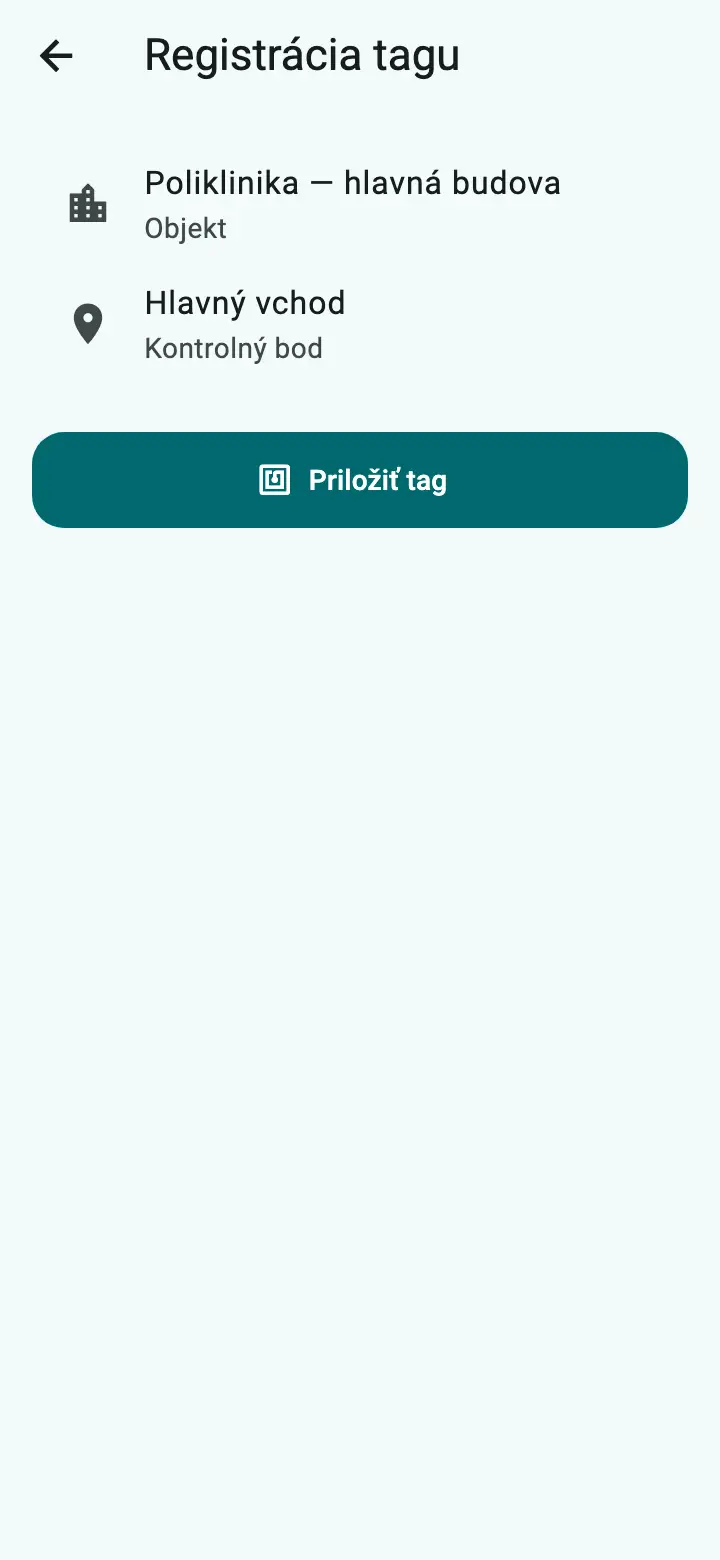
- Objekt, na ktorom čip registrujete.
- Kontrolný bod, ku ktorému čip patrí.
- Tlačidlo, po ktorom priložíte telefón k čipu.
Zaregistrovať čip na bod
- V menu vpravo hore ťuknite na Registrácia tagov.
- Ťuknite na objekt.
- Ťuknite na kontrolný bod.
- Ťuknite na Priložiť tag.
- Priložte telefón k čipu.
- Ťuknite na Zaregistrovať.
- Ťuknite na Zapísať do tagu.
- Priložte ten istý čip a držte pri ňom telefón, kým aplikácia neukáže Tag je aktívny.
Aplikácia zapíše do čipu adresu, uzamkne ho a prečíta späť. Server zápis overí a až potom čip aktivuje. Kým aplikácia neukáže Tag je aktívny, bod nový čip nemá.
Keď zápis nevyjde, aplikácia povie prečo a ponúkne Skúsiť zápis znova. Keď registráciu prerušíte pred zápisom, začnite ju znova s tým istým čipom.
Aplikácia ponúka len aktívne body vašich objektov. Bod, ktorý ste práve vytvorili na webe, sa v nej objaví pri najbližšej synchronizácii. Ak ho v zozname nevidíte, v menu vpravo hore ťuknite na Odovzdať telefón a na svojom telefóne sa znova prihláste.
Pri bode, ktorý už čip má, je v zozname má tag. Nový čip starý nahradí, ale až keď ho server overí. Dovtedy bod funguje so starým čipom.
Keď aplikácia typ čipu nerozpozná, pole Typ čipu ukáže hlášku: Typ sa nedal určiť — vyberte ho. Typ potom vyberte zo zoznamu. Čip, ktorý GPMS použiť nevie, aplikácia odmietne hneď po priložení a povie to na obrazovke. Použite iný čip podporovaného typu.
Keď čip patrí inému bodu, aplikácia sa spýta Tag už je priradený. Tlačidlo Prepísať čip presunie na nový bod a pôvodný bod ostane bez čipu. Tlačidlo Nechať nechá čip tam, kde je.
Vyradiť čip#
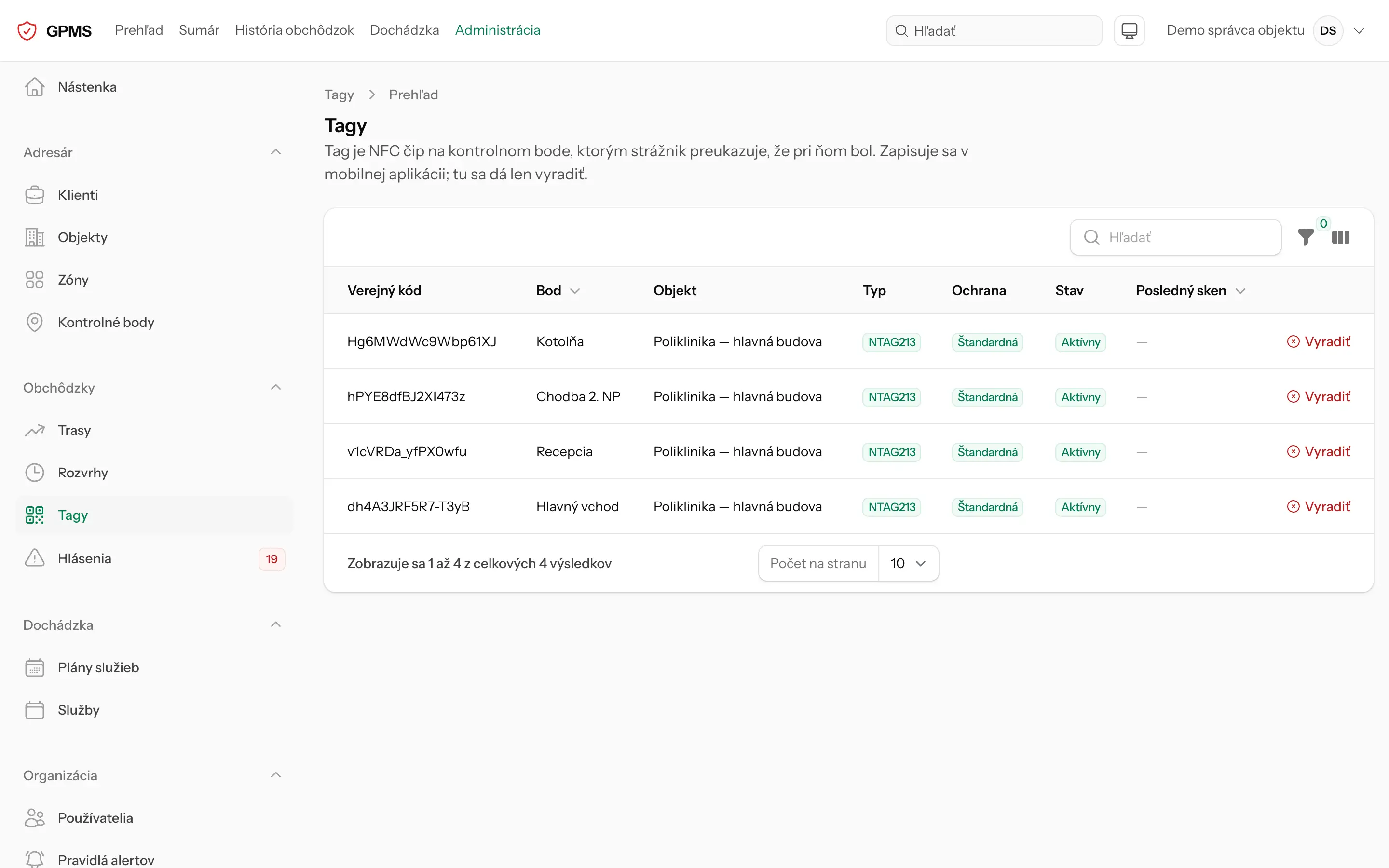
Stratený, poškodený alebo nahradený čip vyradíte v administrácii. Čip, ktorý ste nahradili novou registráciou, vyradil server sám a vyraďovať ho netreba.
Vyradiť čip
- V bočnom menu kliknite na Tagy.
- Pri čipe kliknite na Vyradiť.
- V poli Dôvod vyberte Stratený, Poškodený alebo Nahradený.
- Do poľa Poznámka môžete napísať, čo sa stalo.
- Kliknite na Potvrdiť.
Dôvod aj poznámka sa zapíšu do auditu. Stratený čip ostane v zozname so stavom Stratený, aby bolo vidieť, že ho môže mať niekto cudzí.
Trasy#
Trasa je zoznam bodov jedného objektu v poradí, v akom ich strážnik obchádza. Body sa na trasu pridávajú až po jej uložení.
Vytvoriť trasu
- V bočnom menu kliknite na Trasy.
- Kliknite na Vytvoriť.
- V poli Objekt vyberte objekt.
- Vyplňte Názov.
- Do poľa Očakávané trvanie (min) napíšte, ako dlho obchôdzka trvá.
- Kliknite na Vytvoriť.
Objekt trasy sa po uložení zmeniť nedá. Ďalšie polia trasy:
- Body v poradí: zapnuté znamená, že strážnik má body prejsť v poradí trasy. Sken iného bodu, než ktorý nasleduje, sa započíta ako podozrivý;
- Očakávané trvanie (min): plánovaný koniec obchôdzky je začiatok plus trvanie. Po ňom príde hlásenie Obchôdzka mešká. Bez trvania sa meškanie nehlási;
- Tolerancia (min), predvolene 15 min: ako dlho po plánovanom začiatku sa čaká, kým sa obchôdzka ohlási ako Obchôdzka sa nezačala, a ako dlho po plánovanom konci, kým sa uzavrie. Rozvrh môže mať vlastnú toleranciu.
Body trasy#
Pridať bod na trasu
- Na stránke trasy v časti Body trasy kliknite na Pridať bod.
- V poli Bod vyberte kontrolný bod.
- Nechajte zapnuté Povinný, ak strážnik bod musí naskenovať.
- Zapnite Vyžaduje fotku, ak má strážnik pri bode odfotiť.
- Kliknite na Vytvoriť.
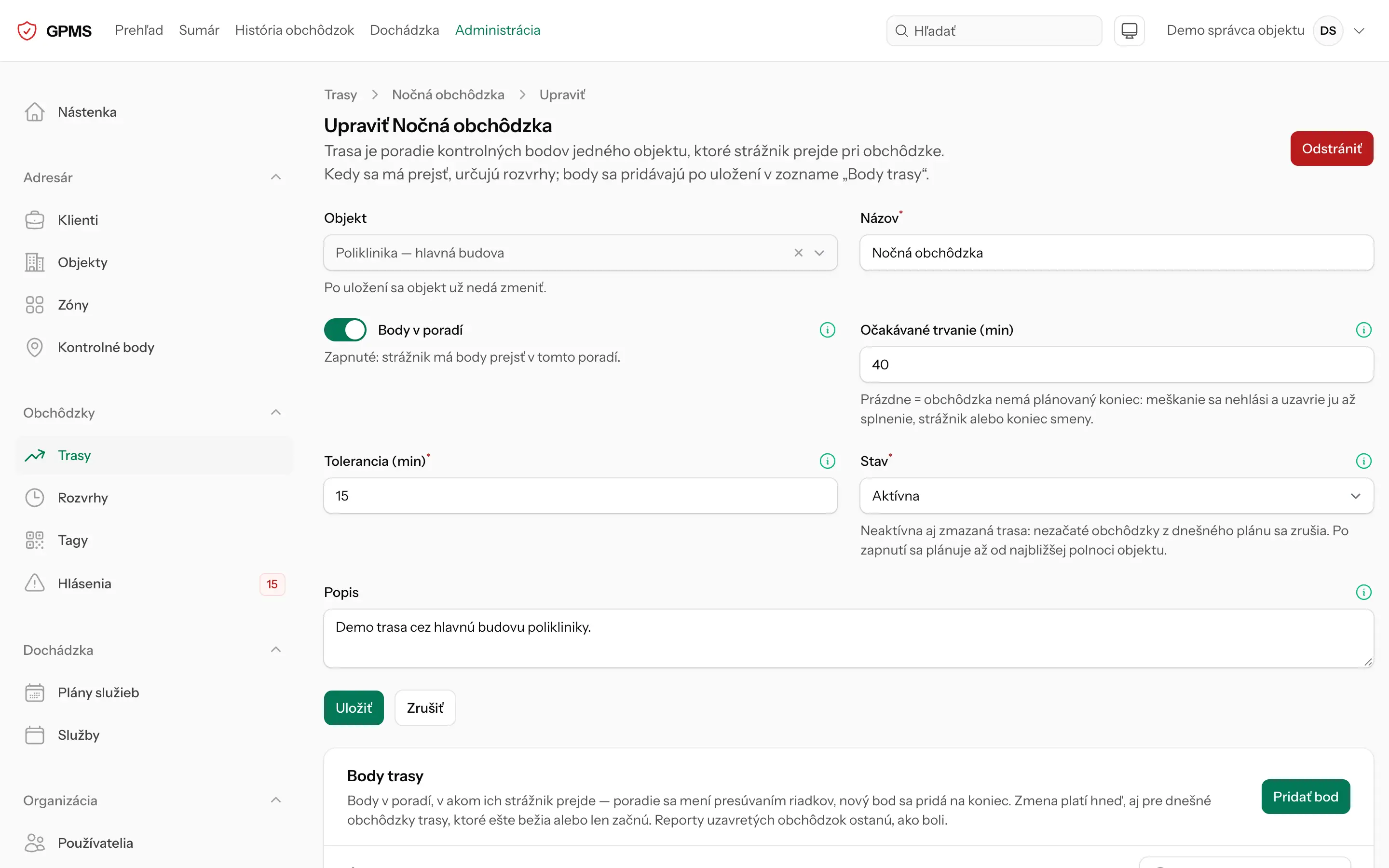
Ponúkajú sa body objektu trasy, ktoré na nej ešte nie sú. Neaktívny bod má pri názve označenie, zrušený sa neponúka. Nový bod pribudne na koniec trasy. Poradie zmeníte tak, že kliknete na ikonu so šípkami hore a dole (Zoradiť záznamy), riadky presuniete myšou a kliknete na ikonu fajky (Dokončiť zoraďovanie záznamov).
Keď sú naskenované všetky povinné body, obchôdzka sa uzavrie sama. Povinný bod, ktorý pri uzavretí chýba, vyvolá hlásenie Vynechaný kontrolný bod. Pri bode s fotkou aplikácia po skene otvorí fotoaparát a bez fotky sken nepotvrdí.
Zmena bodov trasy platí hneď pre všetky obchôdzky trasy, aj pre dnešné, ktoré ešte bežia alebo len začnú. Uzavretá obchôdzka si body pamätá tak, ako platili pri jej uzavretí, takže jej report a doklad sa zmenou trasy ani stavu bodu nezmenia.
Vypnúť trasu#
Trasu, ktorá sa dočasne nechodí, prepnite v poli Stav na Neaktívna. Neaktívna trasa sa neplánuje a z aplikácie zmizne pri najbližšej synchronizácii. Obchôdzka, ktorá už beží, dobehne.
Rozvrhy#
Rozvrh určuje, kedy sa z trasy vytvárajú obchôdzky. Trasa môže mať viac rozvrhov, napríklad jeden cez týždeň a iný cez víkend.
Vytvoriť rozvrh
- V bočnom menu kliknite na Rozvrhy.
- Kliknite na Vytvoriť.
- V poli Trasa vyberte trasu.
- V poli Typ vyberte typ rozvrhu.
- Vyplňte polia, ktoré sa pri type ukážu.
- Ak sa trasa nemá obchádzať každý deň, vyberte Dni v týždni.
- Kliknite na Vytvoriť.
Typy rozvrhu:
- Pravidelný interval: obchôdzky začínajú v násobkoch poľa Interval (min) od polnoci objektu, napríklad každé dve hodiny o 0:00, 2:00 a 4:00;
- Pevné časy: obchôdzka začne presne v zadané časy. Čas napíšte v tvare „22:00“ a potvrďte klávesom Enter;
- Náhodne v okne: zadaný Počet obchôdzok v okne v náhodných časoch medzi Okno od a Okno do. Okno smie prejsť cez polnoc.
Časy a dni sú v časovej zóne objektu. Rozvrh platí od dňa v poli Platí od do dňa v poli Platí do, oba dni vrátane. Prázdne pole platnosť neobmedzuje.
Tolerancia (min) rozvrhu nahrádza toleranciu trasy, prázdne pole znamená toleranciu trasy. Strážnik vidí naplánovanú obchôdzku v aplikácii najskôr 5 min pred jej začiatkom, pri náhodnom okne teda časy vopred nepozná.
Keď sa obchôdzky rozvrhu nezmestia do okna alebo popri ostatných rozvrhoch objektu, formulár rozvrh neuloží a pri poli povie, čo s tým. Koľko obchôdzok môže na objekte bežať naraz, nastavuje pri objekte správca organizácie.
Hlásenia#
Dispečing nemáte. Hlásenia svojich objektov nájdete v administrácii v časti Hlásenia. Čo ktoré hlásenie znamená, vysvetľuje Druhy hlásení.
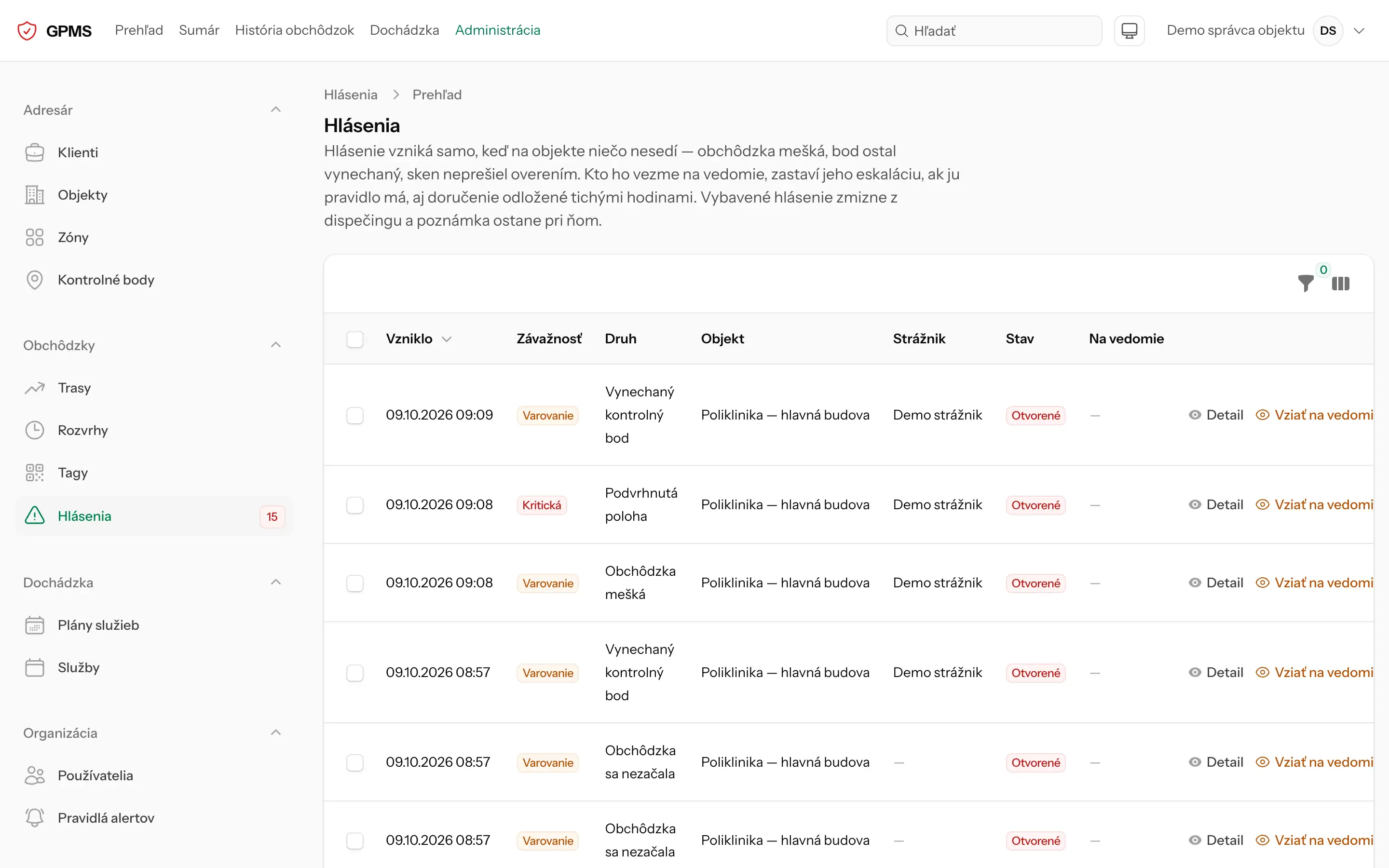
V zozname sú hore otvorené hlásenia, od najnovšieho. Pri každom je Vzniklo, Závažnosť, Druh, Objekt, Strážnik, Stav a kto ho vzal Na vedomie. Stav je Otvorené, Vzaté na vedomie alebo Vybavené. Zoznam sa obnovuje sám a zúžite ho filtrami podľa stavu, závažnosti, druhu a objektu.
Časy sú v časovej zóne objektu. Keď má objekt iné časové pásmo ako organizácia, je za časom názov pásma.
Kliknutím na Detail otvoríte hlásenie celé: čo sa stalo, kde, ktorý strážnik, pri vynechaných bodoch ich zoznam a kto a kedy hlásenie vzal na vedomie, kedy bolo vybavené a s akou poznámkou. Pri hlásení o obchôdzke je tlačidlo Report obchôdzky.
Keď sa hlásením začnete zaoberať, kliknite pri ňom na Vziať na vedomie. Hlásenie potom nesie vaše meno aj v dispečingu, takže dispečeri vidia, že ho riešite. Viac hlásení naraz označte a v ponuke Hromadné akcie kliknite na Vziať na vedomie.
Hlásenie vybaví správca organizácie. Vybavené hlásenie ostane v zozname so stavom Vybavené a s poznámkou.
E-mail a notifikácia o hlásení vám prídu, len keď vás pravidlo hlásení vymenuje medzi príjemcami alebo v okruhu eskalácie, a len z vašich objektov. Hlásenie z objektu, ku ktorému nie ste priradení, vám nepríde, ani keď vás pravidlo vymenuje. Pravidlo bez vymenovaných príjemcov posiela hlásenia dispečerom. Či vám hlásenia podľa pravidla chodia, ukazuje v Pravidlá alertov stĺpec Chodí vám. O zaradenie do pravidla požiadajte správcu organizácie. Tlačidlo v e-maile otvorí detail hlásenia v administrácii.
Reporty, dochádzka a plán služieb#
Reporty máte v lište: Sumár, História obchôdzok a Dochádzka. Ukazujú len vaše objekty a pracuje sa s nimi rovnako ako u dispečera, opisuje ich Reporty. Report obchôdzky otvoríte z História obchôdzok, report obchôdzky, ktorá ešte beží, z detailu jej hlásenia tlačidlom Report obchôdzky. Export za obdobie stiahne len ten, kto oň požiadal.
Plán služieb a služby svojich objektov si pozriete v administrácii v Plány služieb a Služby. Meniť ich nemôžete, plán služieb spravuje správca organizácie.