Základ
Čo je GPMS, pojmy a roly, prihlásenie na webe a v mobilnej aplikácii, súkromie a kde hľadať pomoc.
Obsah kapitoly
Túto kapitolu si prečítajte ako prvú, nech máte v GPMS akúkoľvek rolu. Vysvetľuje pojmy, ktoré používa celý systém, a ukáže, ako sa prihlásiť.
Čo je GPMS#
GPMS zaznamenáva obchôdzky strážnikov. Strážnik na obchôdzke priloží telefón k čipu na kontrolnom bode a mobilná aplikácia uloží sken. Dispečer sleduje obchôdzky v dispečingu a ku každej uzavretej obchôdzke je report.
GPMS používa organizácia: bezpečnostná agentúra, ktorá stráži objekty svojich klientov, alebo firma, ktorá stráži vlastné objekty. Preto sa v celom systéme hovorí o organizácii. Organizáciu aj jej prvého správcu v GPMS zakladá prevádzkovateľ systému, ďalších ľudí do nej pridáva správca organizácie.
Strážnik pracuje v mobilnej aplikácii pre Android. Dispečer, správca objektu a správca organizácie pracujú na webe v prehliadači. Strážnik, ktorý má e-mail, sa na web prihlási tiež, no stránky webu sú pre ostatné roly. Prehľad mu ukáže Vaša práca je v mobilnej aplikácii a odkaz na príručku. Mobilná aplikácia je po slovensky, česky a anglicky. Jazyk sa riadi telefónom (Podľa systému). Keď je telefón v inom jazyku, aplikácia je po prihlásení v jazyku organizácie a pred ním po slovensky. Po prihlásení jazyk zmeníte v menu vpravo hore: Nastavenia › Jazyk.
Pojmy#
Záznamy v GPMS sú usporiadané od organizácie po kontrolný bod. Na bode je čip, trasa spája body objektu a obchôdzka je jedno obídenie trasy.
Objekty a body#
- Klient je ten, pre koho organizácia objekty stráži.
- Objekt je miesto, ktoré sa stráži, napríklad budova alebo areál. Každý objekt patrí klientovi.
- Zóna delí objekt na menšie časti, napríklad poschodia. Je nepovinná.
- Kontrolný bod, skrátene bod, je miesto na objekte, ktoré strážnik na obchôdzke navštívi. Bod má polohu a môže mať pokyny pre strážnika.
- Čip je NFC čip pri bode, ku ktorému strážnik prikladá telefón. Na bode je najviac jeden aktívny čip. Keď sa na bod zaregistruje nový čip, predošlý sa vyradí.
Trasy a obchôdzky#
- Trasa je zoznam bodov objektu v poradí. Bod na trase je povinný alebo nepovinný a trasa môže pri bode chcieť fotku.
- Rozvrh hovorí, kedy sa trasa obchádza: Pravidelný interval, Pevné časy alebo Náhodne v okne.
- Obchôdzka je jedno obídenie trasy so skenmi bodov. Z rozvrhov sa obchôdzky každý deň naplánujú samy. Strážnik môže začať aj obchôdzku, ktorá v pláne nie je.
- Sken je záznam o tom, že strážnik bol pri bode. Zvyčajne vznikne priložením telefónu k čipu (NFC). Keď čip nejde prečítať, strážnik použije náhradný spôsob, napríklad GPS alebo ručný výber bodu, a uvedie dôvod. Spôsob skenu je v reporte.
Aplikácia sken uloží a odošle na server. Posúdi ho až server, keď ho prijme. Bez signálu sken počká v telefóne vo fronte a odíde, keď sa signál vráti.
Hlásenia a reporty#
- Hlásenie upozorní na konkrétnu situáciu na objekte, napríklad Obchôdzka sa nezačala, Vynechaný kontrolný bod alebo Neprítomnosť na službe. Hlásenia sa ukazujú v dispečingu a podľa pravidiel organizácie môžu prísť aj e-mailom. Dispečer a správca objektu hlásenie berú na vedomie, vybaví ho správca organizácie.
- Report obchôdzky ukazuje, ktoré body strážnik naskenoval, kedy a akým spôsobom a ktoré vynechal. Z reportu sa dá stiahnuť doklad v PDF, ktorý organizácia odovzdá klientovi.
- Sumár za obdobie ukazuje obchôdzky za zvolené obdobie po dňoch, podľa strážnika a podľa objektu.
Služby a smeny#
- Plán služieb určuje, kto, kde a kedy slúži. Z plánu vznikajú služby, teda naplánované časy konkrétneho strážnika na konkrétnom objekte.
- Smena je čas, keď strážnik naozaj pracuje: od začiatku smeny v mobilnej aplikácii po jej koniec.
- Dochádzka porovnáva služby so smenami.
Smena sa priradí k službe, ktorú odslúžila. Keď strážnik na službu nenastúpi ani po tolerancii nástupu, vznikne hlásenie Neprítomnosť na službe.
Roly#
Každý človek má v organizácii jednu rolu. Rola určuje, kde pracuje, čo v GPMS robí a čo vidí.
| Rola | Kde pracuje | Čo robí |
|---|---|---|
| Strážnik | mobilná aplikácia | začína a končí smenu, obchádza trasy a skenuje body |
| Dispečer | web | sleduje dispečing, berie hlásenia na vedomie, pracuje s reportmi, sumárom a dochádzkou |
| Správca objektu | web a mobilná aplikácia | spravuje kontrolné body, trasy a rozvrhy, registruje a vyraďuje čipy, vidí reporty a dochádzku svojich objektov a berie ich hlásenia na vedomie |
| Správca organizácie | web a mobilná aplikácia | spravuje celú organizáciu: ľudí, klientov, objekty, plán služieb, pravidlá hlásení a nastavenia, hlásenia vybavuje |
Dispečer a správca organizácie vidia všetky objekty organizácie. Strážnik a správca objektu vidia len objekty, ku ktorým ich priradil správca organizácie. Strážnik dostane do aplikácie len tieto objekty. Správca objektu v administrácii a v reportoch spravuje a vidí len ich body, trasy, rozvrhy, hlásenia a reporty. Aj e-mail a notifikácia o hlásení im prídu len z týchto objektov.
Administrácia je pre správcu objektu a správcu organizácie, dispečer ju v lište nemá. Čipy registruje v mobilnej aplikácii správca objektu alebo správca organizácie. Správca organizácie môže v aplikácii aj slúžiť smenu ako strážnik.
Pre roly: Dispečer · Správca objektu · Správca organizácie
Prihlásenie na webe#
Na web sa prihlasujete e-mailom a heslom. Ak vám organizácia zapísala aj osobné číslo, môžete namiesto e-mailu použiť to.
Prvé heslo z pozvánky#
Konto vám zriadi správca organizácie, prvého správcu organizácie prevádzkovateľ GPMS. Pozvánka príde e-mailom a heslo si nastavíte cez odkaz v nej.
Nastaviť heslo z pozvánky
- V e-maile s pozvánkou kliknite na Nastaviť heslo.
- Do poľa Nové heslo napíšte heslo, ktoré má aspoň 8 znakov.
- To isté heslo napíšte do poľa Heslo znova.
- Kliknite na Nastaviť heslo.
- Prihláste sa novým heslom.
Odkaz v pozvánke platí 72 h a dá sa použiť raz, nová pozvánka zneplatní odkazy z predošlých. Vypršaný, použitý alebo nahradený odkaz ukáže stránku Odkaz už neplatí. Vtedy požiadajte správcu organizácie o novú pozvánku. Ak ste si heslo z pozvánky už nastavili, obnovte ho.
Prihlásiť sa#
Prihlásiť sa na webe
- Na titulnej stránke GPMS kliknite na Prihlásiť sa.
- Do poľa E-mail alebo osobné číslo napíšte svoj e-mail.
- Do poľa Heslo napíšte heslo.
- Zaškrtnite Zapamätať si ma, ak nechcete heslo zadávať pri každej návšteve.
- Kliknite na Prihlásiť sa.
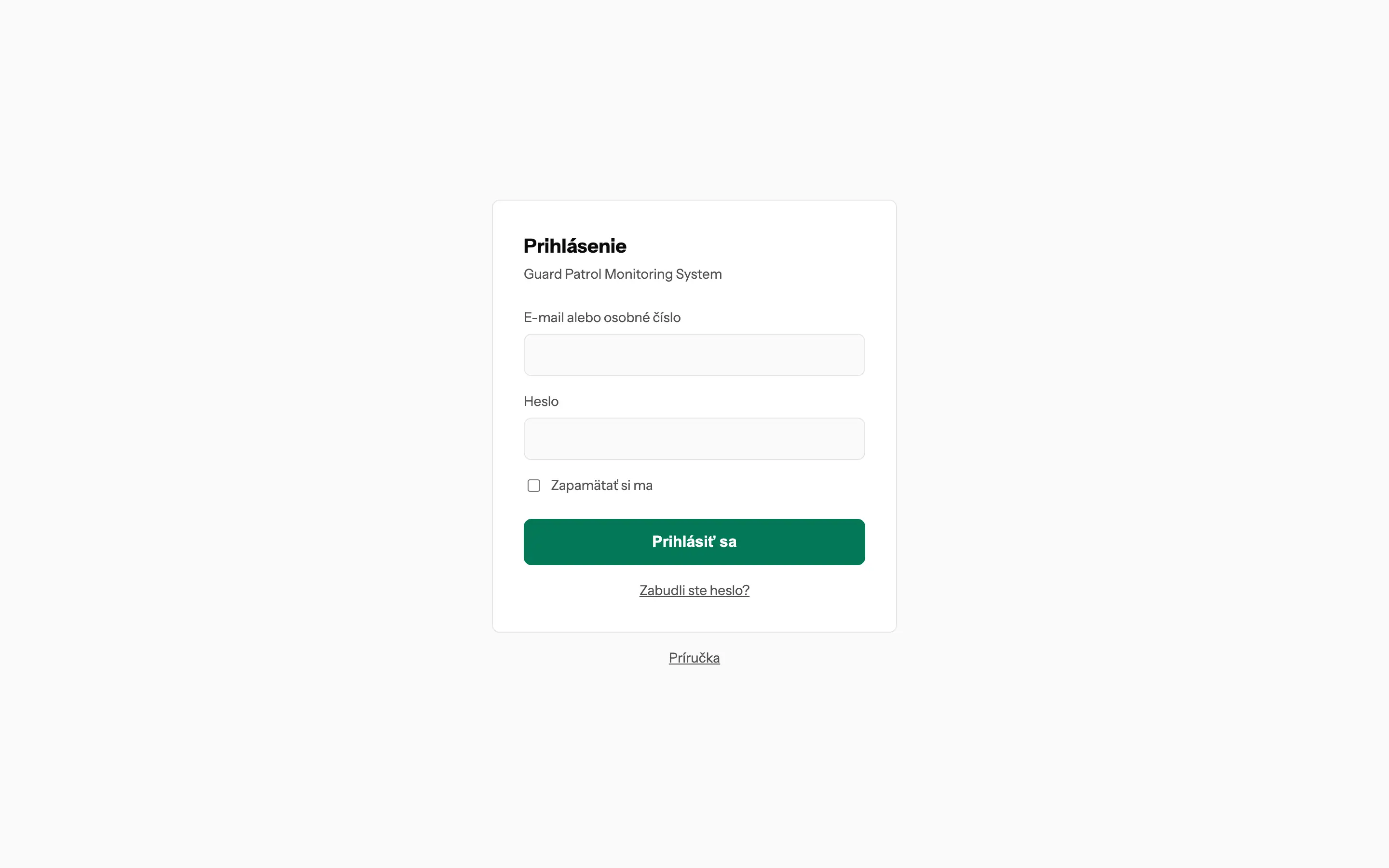
Po prihlásení sa otvorí Prehľad, alebo stránka, ktorú ste chceli otvoriť pred prihlásením. So zaškrtnutým Zapamätať si ma vás prehliadač nechá prihláseného až 30 dní, so zapnutým dvojfaktorovým overením 14 h.
Výber organizácie#
Ak máte konto vo viacerých organizáciách s tým istým e-mailom a heslom, GPMS sa po zadaní hesla spýta Vyberte organizáciu. Kliknite na názov organizácie, do ktorej sa prihlasujete. Na výber máte 5 min, potom sa prihlásenie začína odznova.
Dvojfaktorové overenie#
Správca organizácie musí mať zapnuté dvojfaktorové overenie. Kým ho nemá, GPMS ho po prihlásení pošle na stránku Dvojfaktorové overenie a inam ho nepustí. Potrebuje k tomu autentifikačnú aplikáciu v telefóne, napríklad Google Authenticator alebo 1Password.
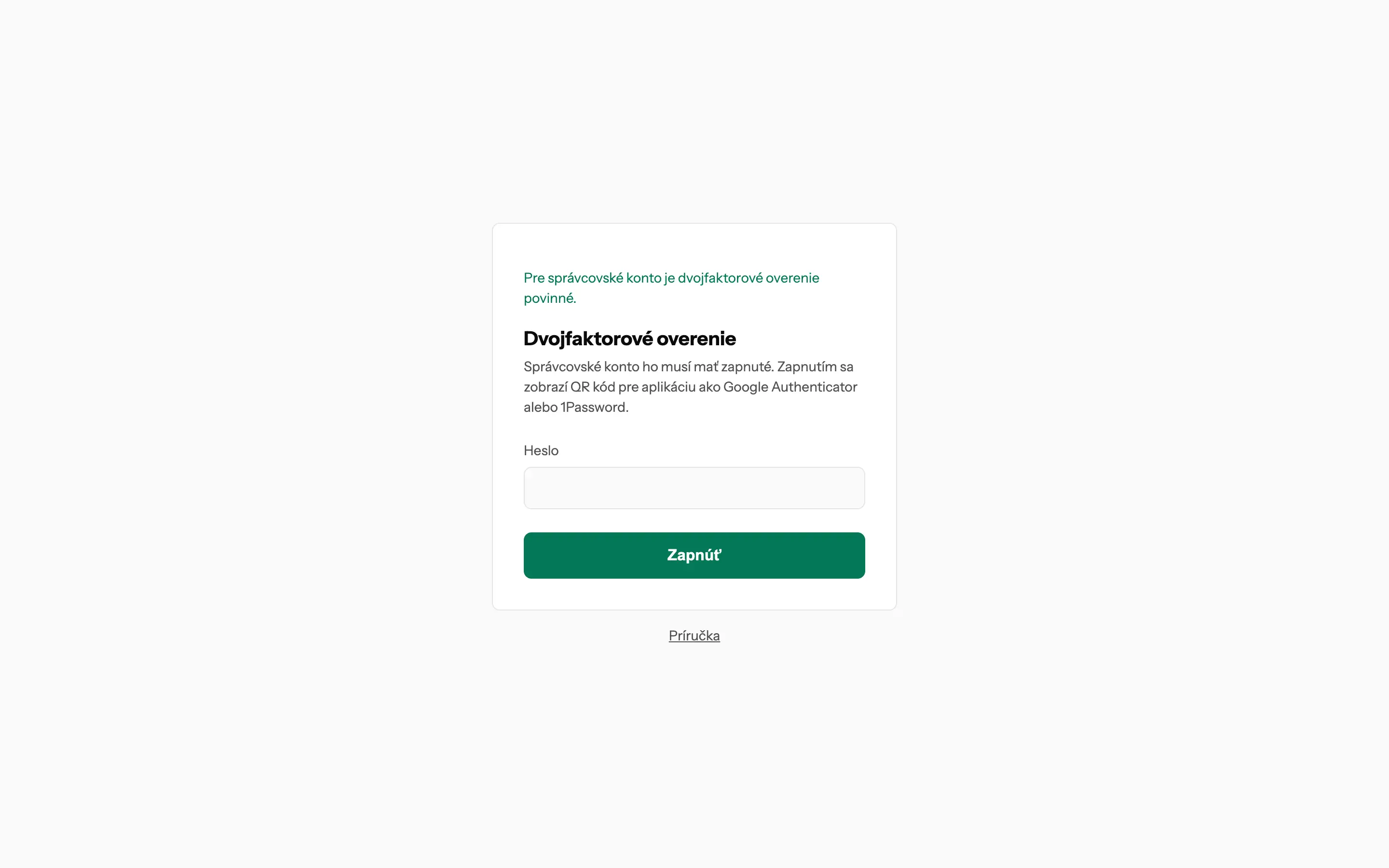
Zapnúť dvojfaktorové overenie
- Na stránke Dvojfaktorové overenie napíšte do poľa Heslo svoje heslo.
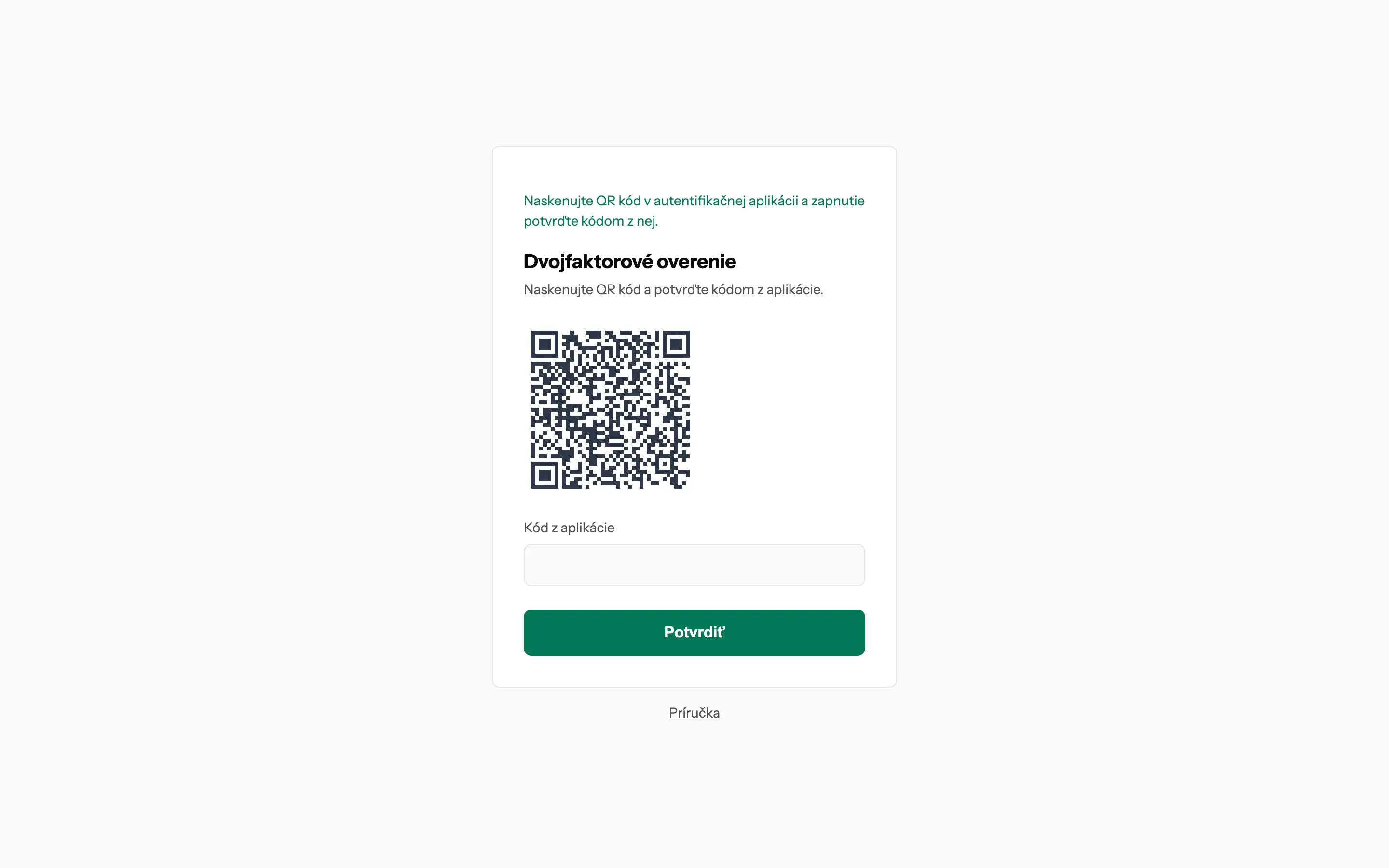
- Kliknite na Zapnúť. Stránka ukáže QR kód.
- Naskenujte QR kód v autentifikačnej aplikácii.
- Kód, ktorý aplikácia ukáže, napíšte do poľa Kód z aplikácie.
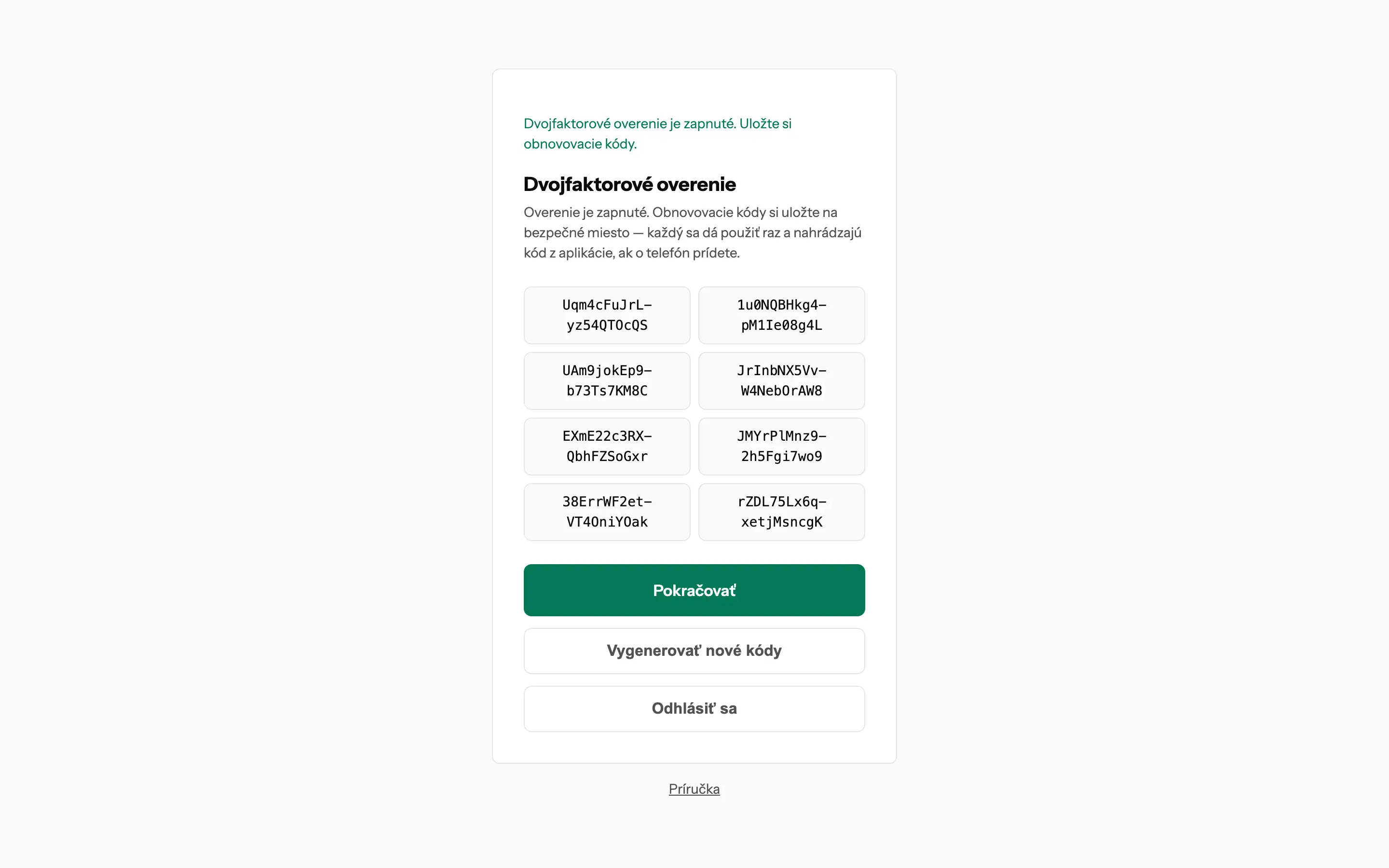
- Kliknite na Potvrdiť. Stránka ukáže obnovovacie kódy.
- Kliknite na Pokračovať. Otvorí sa Prehľad.
Pri ďalšom prihlásení GPMS po hesle chce kód. Napíšte ho do poľa Kód z aplikácie, prípadne jeden z kódov do poľa Obnovovací kód, a kliknite na Overiť.
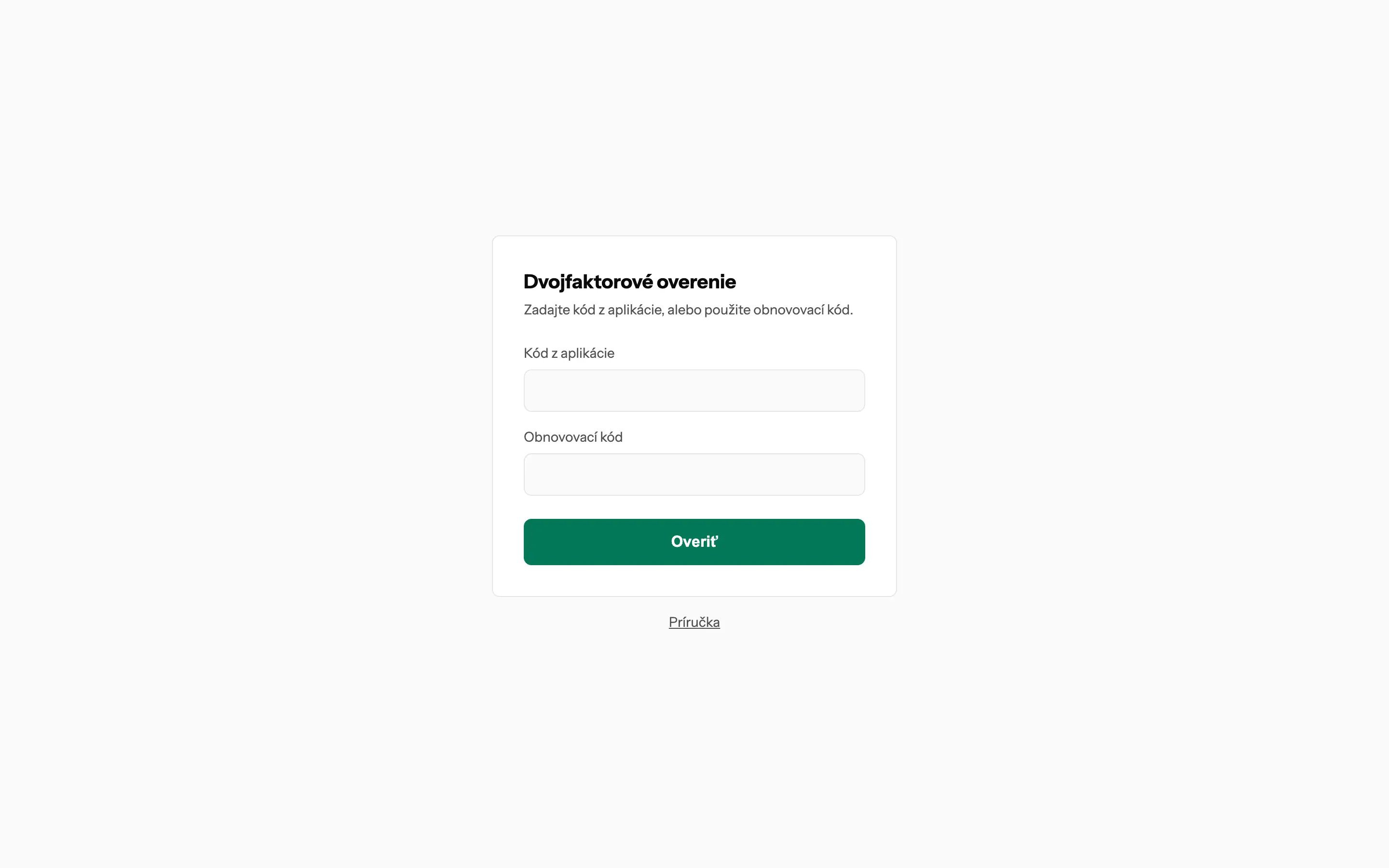
Obnovovacie kódy nájdete aj neskôr v menu používateľa pod odkazom Dvojfaktorové overenie. GPMS si najprv vyžiada heslo, potom ukáže vaše kódy a tlačidlo Vygenerovať nové kódy. Nové kódy nahradia staré a tie prestanú platiť.
Keď prídete o telefón aj o obnovovacie kódy, prihlásiť sa nedá. Požiadajte iného správcu organizácie, aby vám dvojfaktorové overenie zrušil, ako opisuje Zrušiť dvojfaktorové overenie. Ak iného správcu organizácia nemá, zruší ho prevádzkovateľ GPMS. Potom sa prihláste heslom a dvojfaktorové overenie si nastavte znova.
Obnoviť zabudnuté heslo#
Obnoviť zabudnuté heslo
- Na prihlasovacej stránke kliknite na Zabudli ste heslo? pod tlačidlom Prihlásiť sa.
- Do poľa E-mail napíšte e-mail, ktorým sa prihlasujete.
- Kliknite na Poslať odkaz.
- V e-maile od GPMS kliknite na Nastaviť nové heslo.
- Do poľa Nové heslo napíšte nové heslo.
- To isté heslo napíšte do poľa Heslo znova.
- Kliknite na Nastaviť heslo.
Odkaz v e-maile platí 60 min a dá sa použiť raz. Ak máte s tým istým e-mailom konto vo viacerých organizáciách, e-mail má odkaz pre každú z nich a každý zmení heslo len v tej svojej. Nové heslo vás odhlási zo všetkých prehliadačov aj z mobilnej aplikácie. Dvojfaktorové overenie ostáva zapnuté.
Keď sa prihlásiť nedá#
Po viacerých zlých pokusoch sa prihlásenie na chvíľu zablokuje a GPMS ukáže Priveľa pokusov. Počkajte a skúste to znova.
Keď vám správca organizácie konto deaktivuje, GPMS vás pri ďalšom kliknutí odhlási a na prihlasovacej stránke ukáže hlášku Konto je deaktivované. Obráťte sa na správcu organizácie. Tú istú hlášku ukáže aj po zadaní správneho hesla.
Pre roly: Strážnik · Správca objektu · Správca organizácie
Prihlásenie v mobilnej aplikácii#
Do mobilnej aplikácie sa prihlasujete e-mailom alebo osobným číslom a heslom. Strážnik, ktorý v GPMS e-mail nemá, sa prihlasuje osobným číslom. Prihlásenie, nastavenie hesla aj potvrdenie informačnej povinnosti potrebujú signál. Bez neho aplikácia ukáže hlášku Zariadenie nemá spojenie so serverom. Skontrolujte pripojenie. Pri slabom signáli môže ukázať aj Server neodpovedal včas. Skúste to znova.
Jednorazový kód strážnika#
Strážnik dostane od správcu organizácie jednorazový kód. Kód platí 72 h a prihlásiť sa ním dá len v mobilnej aplikácii. Pri prvom prihlásení si namiesto kódu nastavíte vlastné heslo.
Prvé prihlásenie s jednorazovým kódom
- Do poľa E-mail alebo osobné číslo napíšte osobné číslo alebo e-mail.
- Do poľa Heslo napíšte jednorazový kód.
- Ťuknite na Prihlásiť sa.
- Napíšte nové heslo do poľa Nové heslo. Musí mať aspoň 8 znakov.
- To isté heslo napíšte do poľa Nové heslo znova.
- Ťuknite na Uložiť heslo.
- Prečítajte si informačnú povinnosť a ťuknite na Rozumiem.
Nastavenie hesla sa nedá preskočiť, odísť z neho môžete tlačidlom Odhlásiť sa. Zabudnuté heslo si obnovíte odkazom Zabudli ste heslo? pod prihlásením. Otvorí v prehliadači obnovu hesla, ktorá pošle odkaz na e-mail vášho konta. Strážnikovi, ktorý v GPMS e-mail nemá, vydá správca organizácie nový jednorazový kód. Keď sa prihlásite kódom, ktorý už vypršal, aplikácia ukáže hlášku Jednorazový kód už neplatí. Požiadajte správcu o nový.
Správca objektu a správca organizácie jednorazový kód nedostávajú. Prihlasujú sa e-mailom a heslom, ktoré si nastavili z pozvánky na webe.
Overenie kódom v aplikácii#
Kto má zapnuté dvojfaktorové overenie, zadá po hesle aj kód. Správca organizácie ho musí mať zapnuté. Po hesle aplikácia ukáže obrazovku Overenie kódom. Do poľa Kód z aplikácie napíšte kód z autentifikačnej aplikácie a ťuknite na Overiť. Keď autentifikačnú aplikáciu po ruke nemáte, ťuknite na Použiť obnovovací kód a napíšte jeden z obnovovacích kódov. Správcu organizácie, ktorý dvojfaktorové overenie ešte nemá nastavené, aplikácia neprihlási a ukáže tlačidlo Nastaviť na webe, ktoré otvorí jeho nastavenie na webe.
Výber organizácie v aplikácii#
Ak máte konto vo viacerých organizáciách s tým istým e-mailom alebo osobným číslom a s tým istým heslom, aplikácia po zadaní hesla ukáže Vyberte organizáciu. Ťuknite na organizáciu, do ktorej sa prihlasujete. Keď sa heslá v organizáciách líšia, aplikácia vás prihlási rovno do tej, ku ktorej heslo patrí.
PIN namiesto hesla na zdieľanom telefóne#
Strážnik si na telefóne môže nastaviť PIN. Pri ďalšom nástupe sa potom neprihlasuje heslom, ale vyberie sa v zozname a zadá PIN. Ostatné roly PIN nemajú. Počet číslic PIN-u (4 alebo 6) určuje organizácia.
Nastaviť PIN
- Prihláste sa heslom. Aplikácia ukáže Nastavte si PIN.
- Zadajte PIN na klávesnici.
- Zadajte ho ešte raz.
PIN, ktorý sa dá ľahko uhádnuť (1111, 1234, 9876), aplikácia neprijme. Keď PIN nechcete, ťuknite na Teraz nie. Aplikácia ho ponúkne pri ďalšom prihlásení heslom.
Nastúpiť s PIN-om
- Na obrazovke Kto nastupuje? ťuknite na svoje meno.
- Zadajte PIN.
V zozname je najviac 10 strážnikov, naposledy prihlásený je hore. Kto má podľa plánu služieb nastúpiť do dvoch hodín alebo jeho služba už beží, je nad ostatnými ako karta Nasledujúca služba s objektom a časom služby. Na karte ťuknite na Som to ja a zadajte PIN. Plán určuje len poradie, vybrať sa môže ktorýkoľvek strážnik zo zoznamu. Bez signálu aplikácia použije plán, ktorý videla naposledy. Keď v zozname nie ste, ťuknite na Iný strážnik a prihláste sa heslom. Na obrazovke PIN-u je aj Prihlásiť heslom. Po piatich nesprávnych PIN-och aplikácia ukáže „Po piatich nesprávnych PIN-och sa prihláste heslom.“ a otvorí prihlásenie heslom.
PIN overuje server. Bez signálu ho overí telefón strážnikovi, ktorý na ňom už s PIN-om pracoval a telefón má jeho objekty uložené, najviac deň od jeho posledného spojenia. Nesprávne PIN-y sa počítajú aj bez signálu. Strážnikovi, ktorého objekty telefón nemá, aplikácia ukáže „Bez signálu sa PIN nedá overiť. Skúste to znova, keď bude signál.“
Strážnika, ktorý na telefóne už nepracuje, odstránite zo zoznamu: podržte jeho meno alebo ťuknite na tri bodky vedľa neho a vyberte „Odstrániť z telefónu“. Jeho neodoslané záznamy v telefóne ostanú. Strážnik, ktorý sa na telefón 30 dní neprihlási, zo zoznamu zmizne sám.
Kedy vás aplikácia odhlási#
Keď aplikáciu 12 h neotvoríte, pri ďalšom otvorení vás odhlási s hláškou Aplikácia bola dlho bez použitia, prihláste sa znova. Platí to aj bez signálu. Počas smeny, ktorá beží menej ako 24 h, vás pre nečinnosť neodhlási, pri dlhšej smene áno.
Strážnika s PIN-om aplikácia neodhlási, ale zamkne a vráti sa na Kto nastupuje?. Mimo smeny ho zamkne po 5 minútach, keď sa telefónu nikto nedotkne. Počas smeny nie. Zamkne ho aj Odovzdať telefón.
Keď server prihlásenie telefónu prestane prijímať, napríklad po obnove hesla, po novom jednorazovom kóde alebo po deaktivácii konta, aplikácia vás odhlási s hláškou Prihlásenie vypršalo. Prihláste sa znova.
Keď aplikáciu otvoríte bez signálu, najprv platí pravidlo nečinnosti. Potom vás aplikácia pustí ďalej bez nového prihlásenia, len ak mala spojenie so serverom za posledných 24 h. Inak ukáže prihlásenie, ktoré bez signálu neprejde.
Keď server vyžaduje novšiu verziu aplikácie, aplikácia ukáže Aplikáciu treba aktualizovať. Po aktualizácii sa aplikácia spustí nanovo a prvé spustenie potrebuje signál. Záznamy, ktoré čakajú vo fronte, v telefóne ostanú.
Sami sa odhlásite, keď telefón odovzdávate, v menu vpravo hore položkou Odovzdať telefón. Keď beží smena alebo niečo čaká vo fronte, aplikácia sa najprv spýta a povie, čo sa stane:
- Počas smeny sa smena pri odovzdaní telefónu ukončí. Aplikácia ponúkne len Ukončiť smenu a odovzdať alebo zrušenie a pri ukončení odošle aj frontu. Bežiacu obchôdzku odovzdanie neukončí; ak ju predtým neukončíte v zozname bodov, uzavrie ju server s vynechanými bodmi.
- Bez smeny s frontou ponúkne Odoslať a odovzdať alebo „Odovzdať bez odoslania“.
- Bez smeny a s prázdnou frontou sa nepýta a rovno vás odhlási.
Keď sa znova prihlásite na tom istom telefóne tým istým kontom, fronta pokračuje.
Záznamy a fotky, ktoré ešte čakajú vo fronte, v telefóne ostanú aj po prihlásení iného konta. Kolega ich nevidí a neodídu pod jeho menom. Odošlú sa pod vaším menom, keď sa na tomto telefóne znova prihlásite. Ak máte na telefóne PIN, aplikácia ich odošle sama, len čo má signál, aj keď je telefón práve u kolegu. Čo sa do 30 dní neodošle, zmaže sa.
Pre roly: Dispečer · Správca objektu · Správca organizácie
Lišta, prehľad a menu používateľa#
Na každej stránke za prihlásením je hore tá istá lišta, na webe aj v administrácii. Vľavo je značka GPMS, ktorá vedie na Prehľad, a odkazy na stránky, ktoré vaša rola smie otvoriť.
| Rola | Odkazy v lište |
|---|---|
| Dispečer | Prehľad, Dispečing, Sumár, História obchôdzok, Dochádzka |
| Správca objektu | Prehľad, Sumár, História obchôdzok, Dochádzka, Administrácia |
| Správca organizácie | Prehľad, Dispečing, Sumár, História obchôdzok, Dochádzka, Administrácia |
Prehľad je úvodná stránka po prihlásení. Hore je vaše meno a organizácia, pod nimi dlaždice tých istých stránok ako v lište.
Vpravo v lište sú:
- pole Hľadať, ak smiete do administrácie. Hľadá v jej záznamoch a ukáže len to, čo smiete vidieť;
- prepínač motívu. Ikona ukazuje aktuálnu voľbu a kliknutie prepne na ďalšiu: Systém, Svetlý, Tmavý. Systém sa riadi nastavením zariadenia a voľba platí v tomto prehliadači;
- menu používateľa s vaším menom a iniciálkami. Po kliknutí ukáže vašu rolu a organizáciu, odkaz Príručka, odkaz Dvojfaktorové overenie na dvojfaktorové overenie a tlačidlo Odhlásiť sa. Odkaz otvorí v novej karte kapitolu príručky pre vašu rolu.
Na úzkej obrazovke lišta skryje meno a nechá iniciálky. Odkazy, ktoré sa nezmestia, posuniete do strany. V administrácii sa bočné menu skryje za tlačidlo s tromi čiarkami vľavo v lište (Menu administrácie).
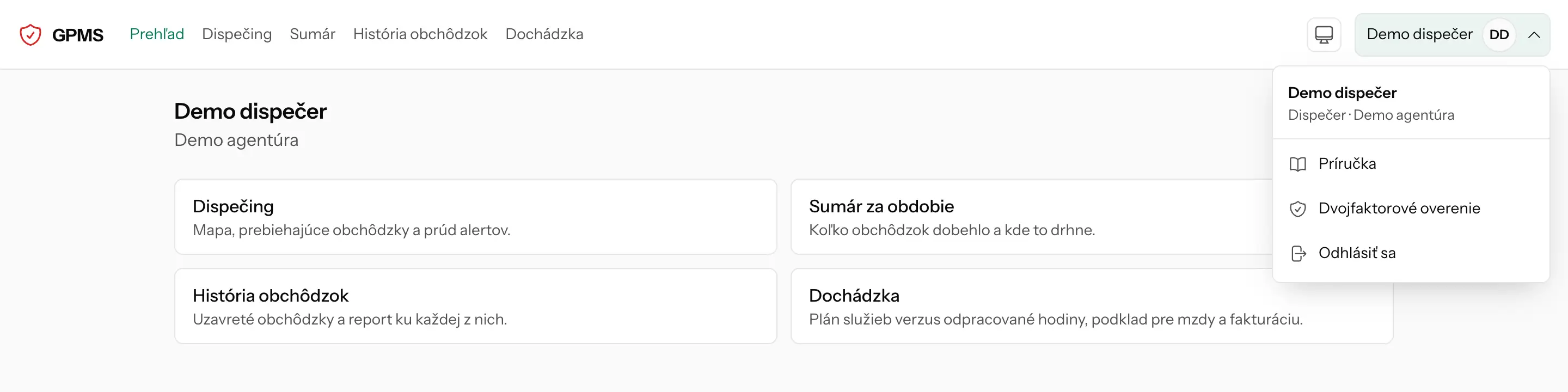
- Odkazy na stránky, ktoré vaša rola smie otvoriť.
- Prepínač motívu.
- Menu používateľa s menom a iniciálkami.
- Odkaz na príručku pre vašu rolu.
- Dlaždice prehľadu.
Súkromie#
Informačná povinnosť#
Kto sa prihlási do mobilnej aplikácie, najprv si prečíta informačnú povinnosť svojej organizácie na obrazovke Spracúvanie osobných údajov a potvrdí ju tlačidlom Rozumiem. Bez potvrdenia server nedovolí začať prácu. Znenie vydáva správca organizácie a kým organizácia nevydá vlastné, platí predvolené znenie GPMS. Keď organizácia vydá nové znenie, otvorená aplikácia ho ukáže na potvrdenie pri najbližšom spojení so serverom, aj uprostred smeny. Smena medzitým beží ďalej a záznamy počkajú v telefóne. Po potvrdení ich aplikácia hneď odošle a vrátite sa tam, kde ste boli.
Potvrdené znenie si kedykoľvek znova prečítate v menu vpravo hore: Nastavenia › Súkromie › Spracúvanie osobných údajov.
Poloha počas smeny#
Počas smeny aplikácia zaznamenáva priebežnú polohu telefónu a na telefóne svieti trvalé oznámenie Prebieha smena. Zber sa zastaví, keď smenu ukončíte alebo keď sa odhlásite. Mimo smeny aplikácia polohu nezaznamenáva.
Organizácia môže priebežnú polohu vypnúť. Aplikácia potom uloží polohu len na začiatku a na konci smeny a pri skene, trvalé oznámenie nesvieti a obrazovka smeny ukazuje Poloha sa zaznamenáva iba na začiatku a konci smeny a pri skenovaní bodu.
Kým aplikácia nastavenie organizácie nepozná, priebežnú polohu nezaznamenáva a obrazovka smeny ukazuje ten istý text. Zmenu nastavenia dostane telefón pri najbližšej synchronizácii a aplikácia ju uplatní aj počas smeny.
Údaje GPMS po čase samo maže podľa lehôt organizácie. Priebežná poloha sa predvolene uchováva 30 dní.
Vlastné údaje#
V mobilnej aplikácii si svoje údaje stiahnete v menu vpravo hore: Nastavenia › Súkromie › Moje údaje. Tá istá položka je aj na obrazovke informačnej povinnosti. Aplikácia stiahne zo servera súbor vo formáte JSON a ponúkne, kam ho uložiť alebo komu ho poslať. Na stiahnutie potrebujete signál.
Kto pracuje len na webe, požiada o export svojich údajov správcu organizácie. Ten ho stiahne v administrácii tlačidlom Exportovať údaje. Výmaz osobných údajov robí tiež správca organizácie, ako opisuje Export a výmaz osobných údajov. Obchôdzky a skeny v reportoch potom ostanú pod pseudonymom.
Kde hľadať pomoc#
Túto príručku otvoríte odkazom Príručka v hlavičke a v pätičke titulnej stránky, pod prihlasovacím formulárom aj v menu používateľa. Strážnik ju v mobilnej aplikácii otvorí poslednou položkou nastavení (v menu vpravo hore: Nastavenia).
Strážnik sa s problémom obráti na dispečing alebo na správcu svojej organizácie. Keď aplikácia nefunguje, ako má, pošlite im aj diagnostiku.
Diagnostiku nájdete po prihlásení v menu vpravo hore: Nastavenia › Diagnostika › Skopírovať diagnostiku. Skopíruje sa do schránky, odkiaľ ju vložíte do správy. Je v nej adresa servera, verzia aplikácie a identifikátor inštalácie, nie vaše meno ani súradnice polohy.
Dispečer a správca objektu sa obrátia na správcu organizácie. Ten nastavuje ľuďom role, objekty a prístup.
Správca organizácie píše prevádzkovateľovi GPMS na support@gpms.services.